
Dans cet article, nous allons vous montrer comment se connecter à PlayStation Network PS5. Que vous soyez un nouvel utilisateur ou que vous rencontriez des difficultés avec votre connexion, ce guide vous apportera des solutions simples et efficaces.
Guide étape par étape pour se connecter à PlayStation Network PS5
Dans ce tutoriel, nous allons vous expliquer comment se connecter à PlayStation Network PS5, étape par étape, afin que vous puissiez profiter de tous les services en ligne offerts par votre console.
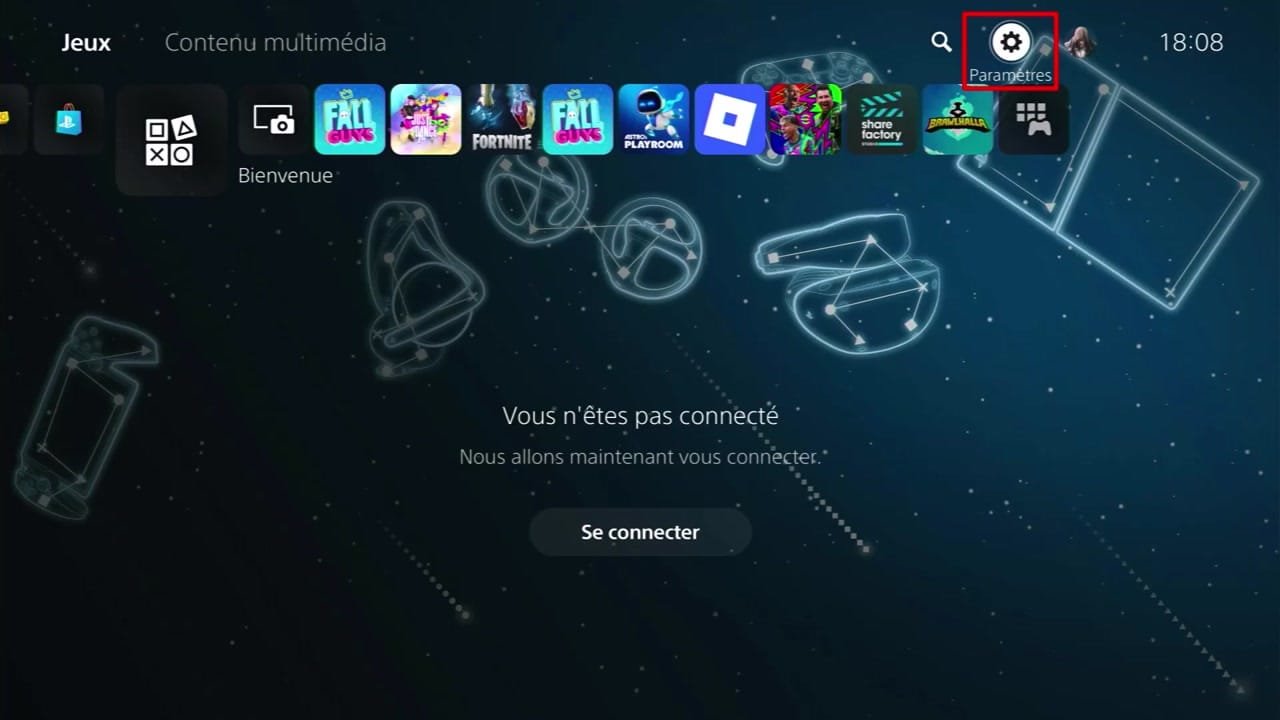
Étape 1 : Accédez à ‘Paramètres’
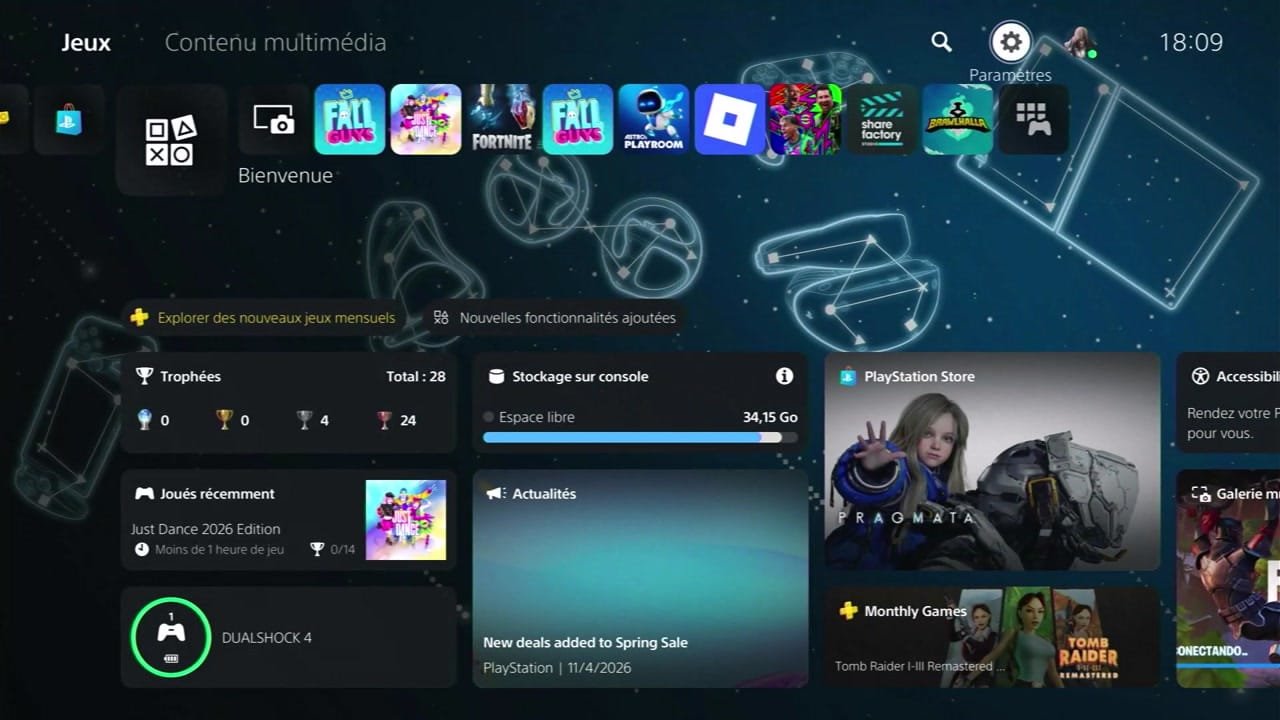
Pour commencer, allumez votre PS5 et accédez au menu principal. Cliquez sur l’icône d’engrenage en haut à droite pour ouvrir les ‘Paramètres’.
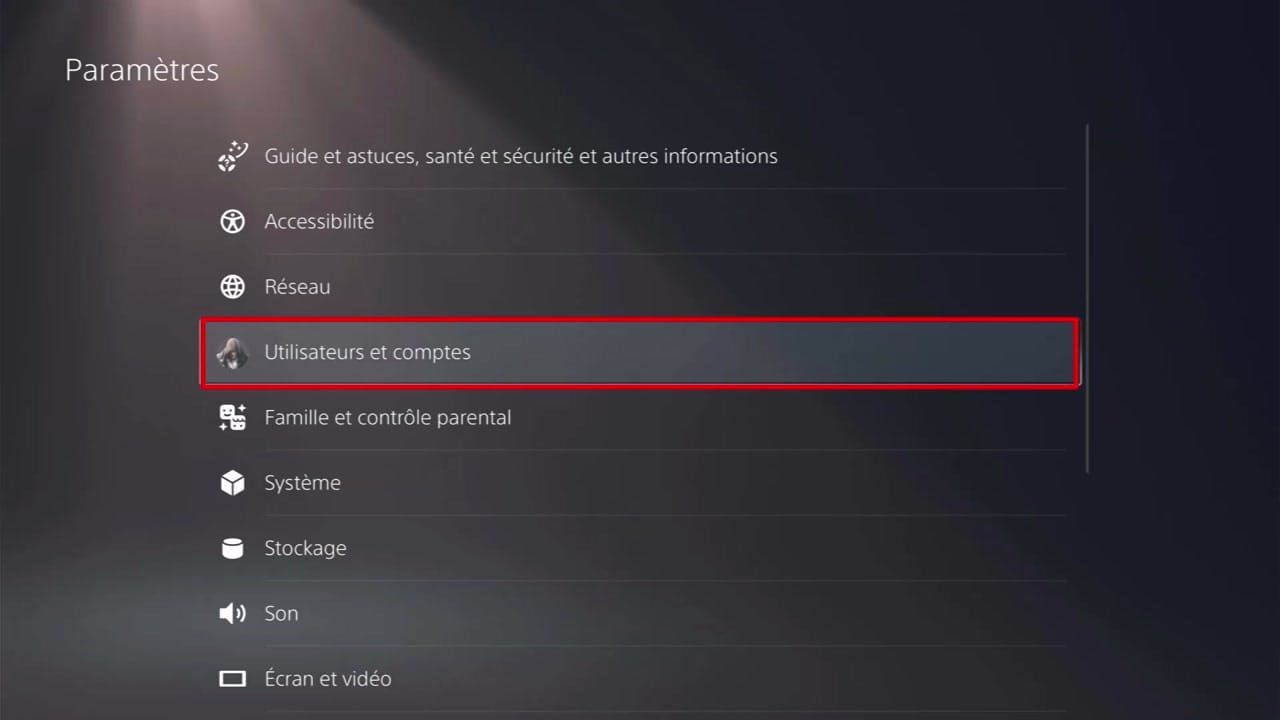
Étape 2 : Ouvrez ‘Utilisateurs et comptes’
Dans le menu des paramètres, faites défiler vers le bas et sélectionnez l’option ‘Utilisateurs et comptes’. C’est ici que vous allez gérer votre connexion au PlayStation Network.
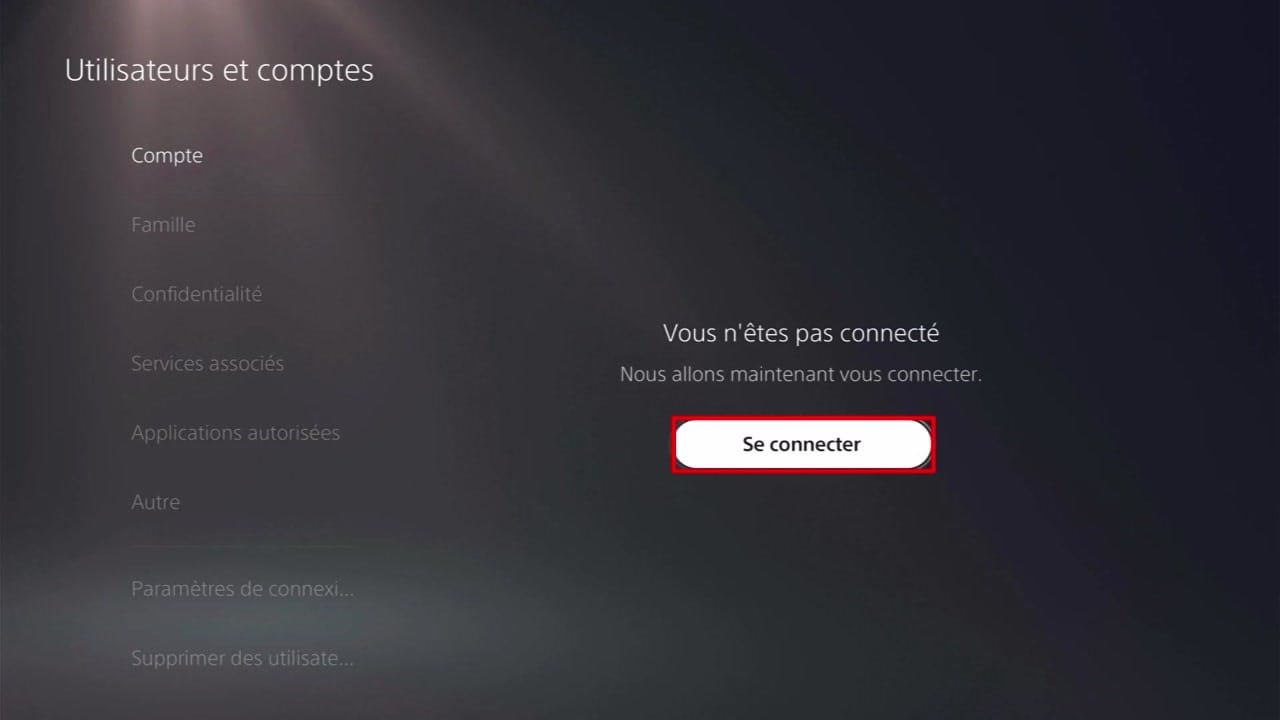
Étape 3 : Sélectionnez ‘Se connecter’
Dans le menu ‘Utilisateurs et comptes’, cliquez sur l’option ‘Compte’. Vous verrez alors un bouton pour ‘Se connecter’. Cliquez dessus pour continuer.
Étape 4 : Choisissez la connexion manuelle
Vous aurez l’option de vous connecter automatiquement ou manuellement. Sélectionnez ‘Connexion manuelle’ pour entrer vos informations.
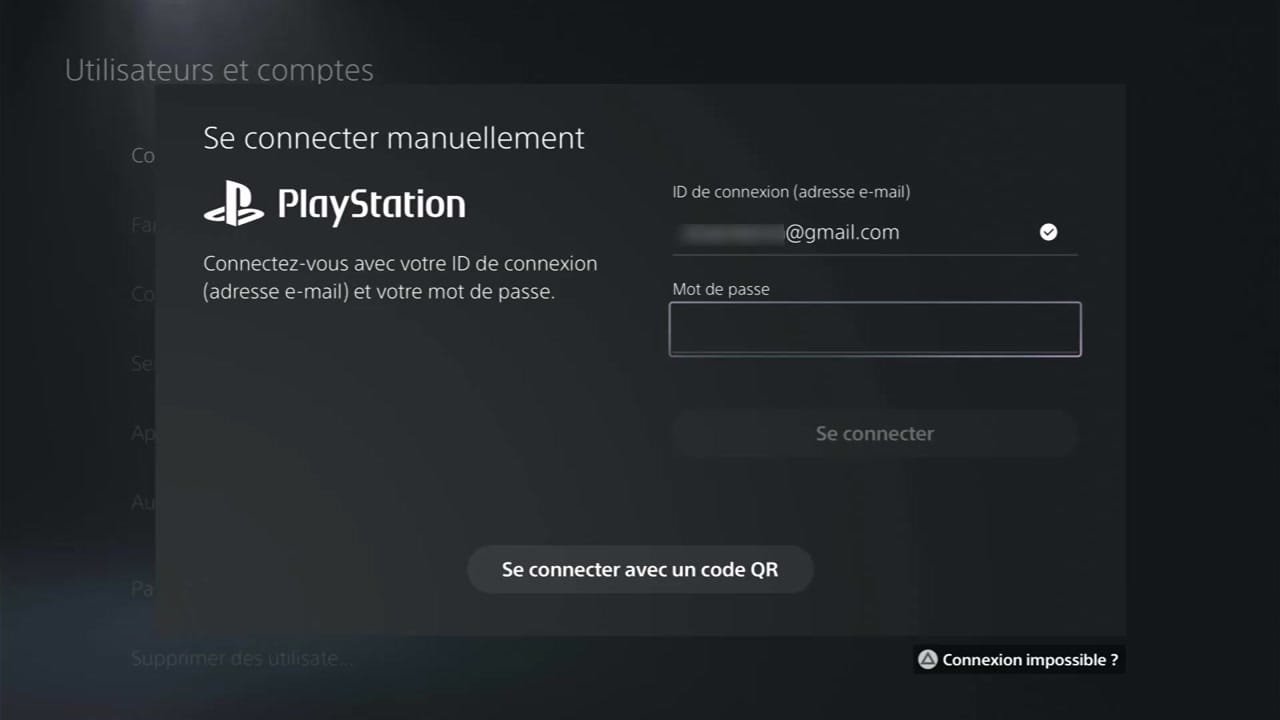
Étape 5 : Entrez votre adresse mail
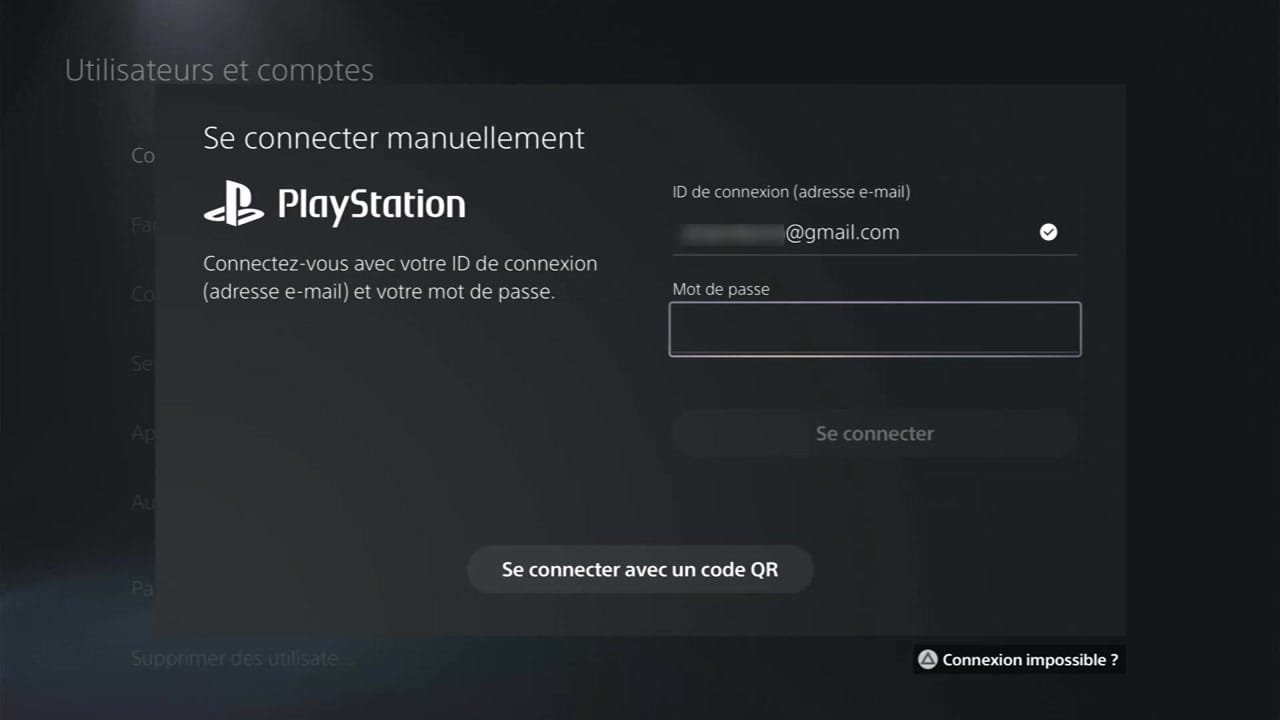
À ce stade, vous devez entrer l’adresse email associée à votre compte PlayStation Network. Assurez-vous qu’elle est correcte pour éviter tout problème de connexion.
Étape 6 : Entrez votre mot de passe
Après avoir entré votre adresse email, il vous sera demandé de saisir votre mot de passe. Veillez à ce que votre mot de passe soit exact, en tenant compte des majuscules et minuscules.

Étape 7 : Connectez-vous à PlayStation Network
Une fois que vous avez renseigné votre adresse email et votre mot de passe, cliquez sur le bouton ‘Connexion’. Vous devriez alors être connecté à PlayStation Network et prêt à profiter de vos jeux en ligne.
Voir la vidéo du tutoriel
Vous pouvez regarder la vidéo complète ci-dessous :
Conclusion
Se connecter à PlayStation Network PS5 est un processus simple si vous suivez ces étapes. Assurez-vous de vérifier vos informations et votre connexion Internet en cas de problème. Profitez de votre expérience de jeu !
FAQ
Q1 : Que faire si je reçois un message d’échec de connexion ?
R : Vérifiez vos identifiants de connexion et assurez-vous que votre connexion Internet est stable.
Q2 : Comment récupérer un mot de passe oublié ?
R : Utilisez l’option ‘Mot de passe oublié’ sur l’écran de connexion pour réinitialiser votre mot de passe.
Q3 : Pourquoi ma connexion au PlayStation Network est-elle impossible ?
R : Cela peut être dû à une maintenance temporaire du service ou à des problèmes de configuration réseau.
Q4 : Puis-je me connecter à PlayStation Network sans Internet ?
R : Non, une connexion Internet est requise pour accéder à PlayStation Network.
Q5 : Est-ce que le processus est le même sur PS4 ?
R : Oui, le processus est similaire sur PS4 et PS5.