
Comment connecter son téléphone Samsung S26 à sa télé
Vous souhaitez savoir comment connecter votre téléphone Samsung S26 à votre télé ? Cet article vous guidera à travers les différentes étapes pour réaliser cette connexion facilement et rapidement.
Guide pour connecter son téléphone Samsung S26 à sa télé étape par étape
Dans ce tutoriel, nous verrons comment connecter mon téléphone Samsung S26 à ma télé Samsung en quelques étapes simples. Suivez ce guide pas à pas pour profiter de vos contenus sur grand écran.
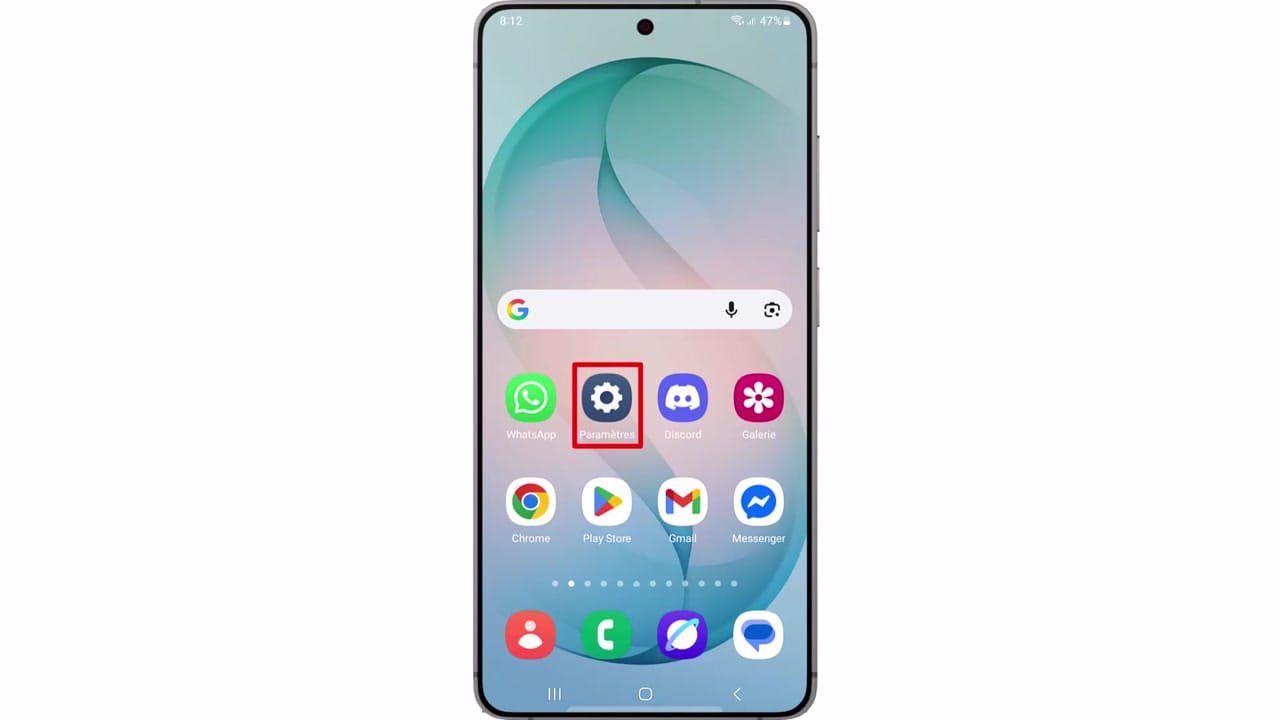
Étape 1 : Ouvrez les Paramètres de votre téléphone
Pour commencer, déverrouillez votre Samsung S26 et accédez aux « Paramètres ». C’est ici que vous trouverez toutes les options nécessaires pour connecter votre appareil.
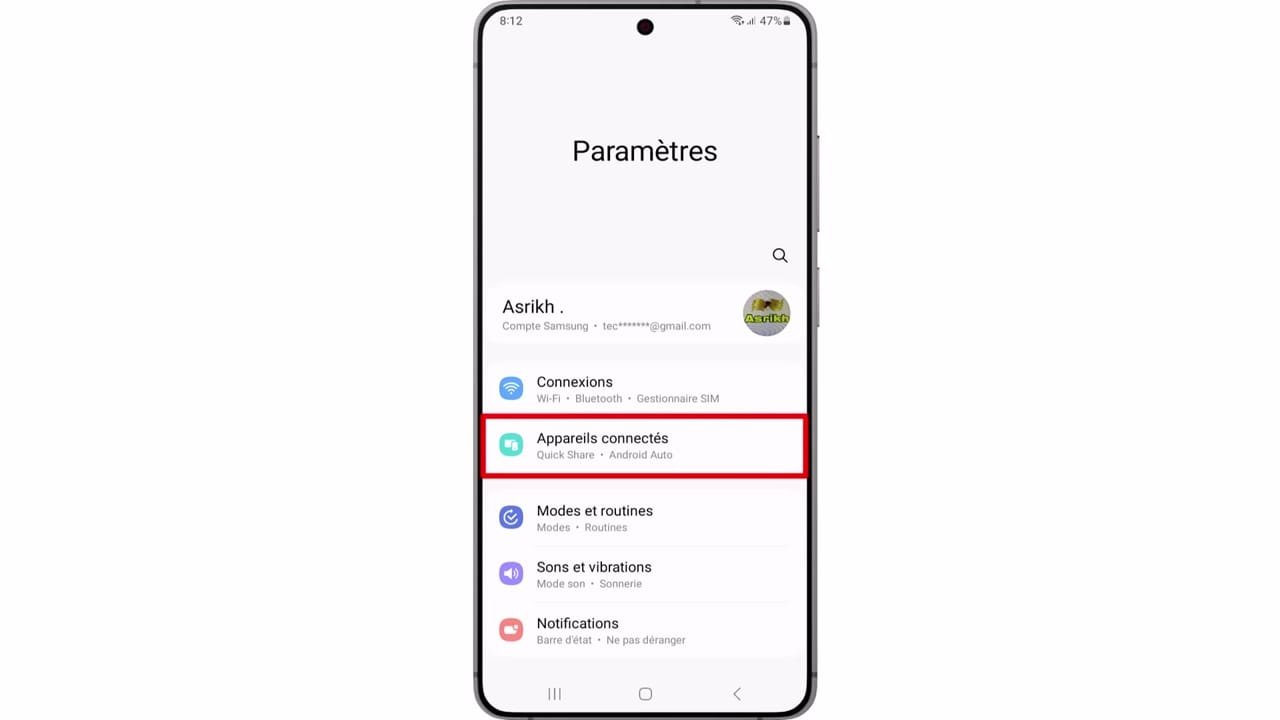
Étape 2 : Accédez à ‘Appareils connectés’
Dans les paramètres, faites défiler vers le bas et sélectionnez « Appareils connectés ». Cette section vous permettra de gérer les connexions avec d’autres dispositifs.
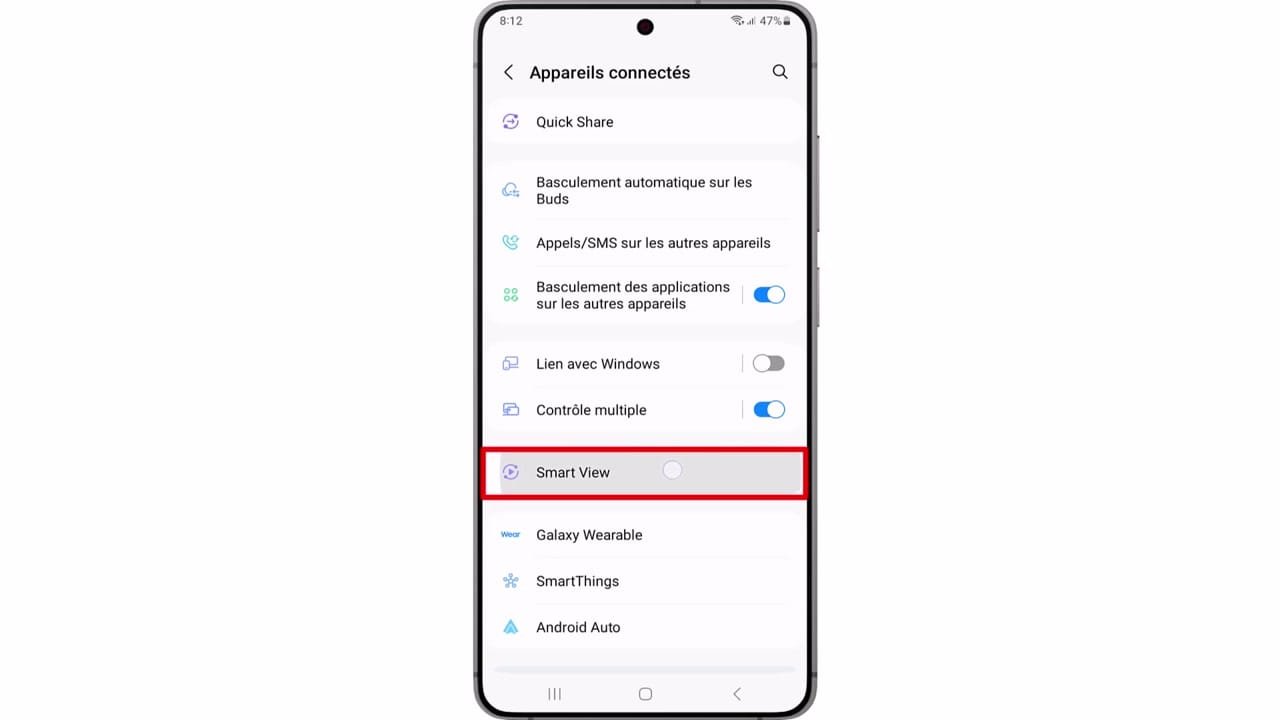
Étape 3 : Appuyez sur ‘Smart View’
Une fois dans « Appareils connectés », recherchez l’option « Smart View ». En appuyant dessus, votre téléphone commencera à rechercher les télévisions disponibles à proximité.
Étape 4 : Attendez que votre téléphone détecte votre télévision
Patientez quelques instants pendant que votre Samsung S26 détecte les appareils connectés. Assurez-vous que votre téléviseur est allumé et connecté au même réseau Wi-Fi que votre téléphone.
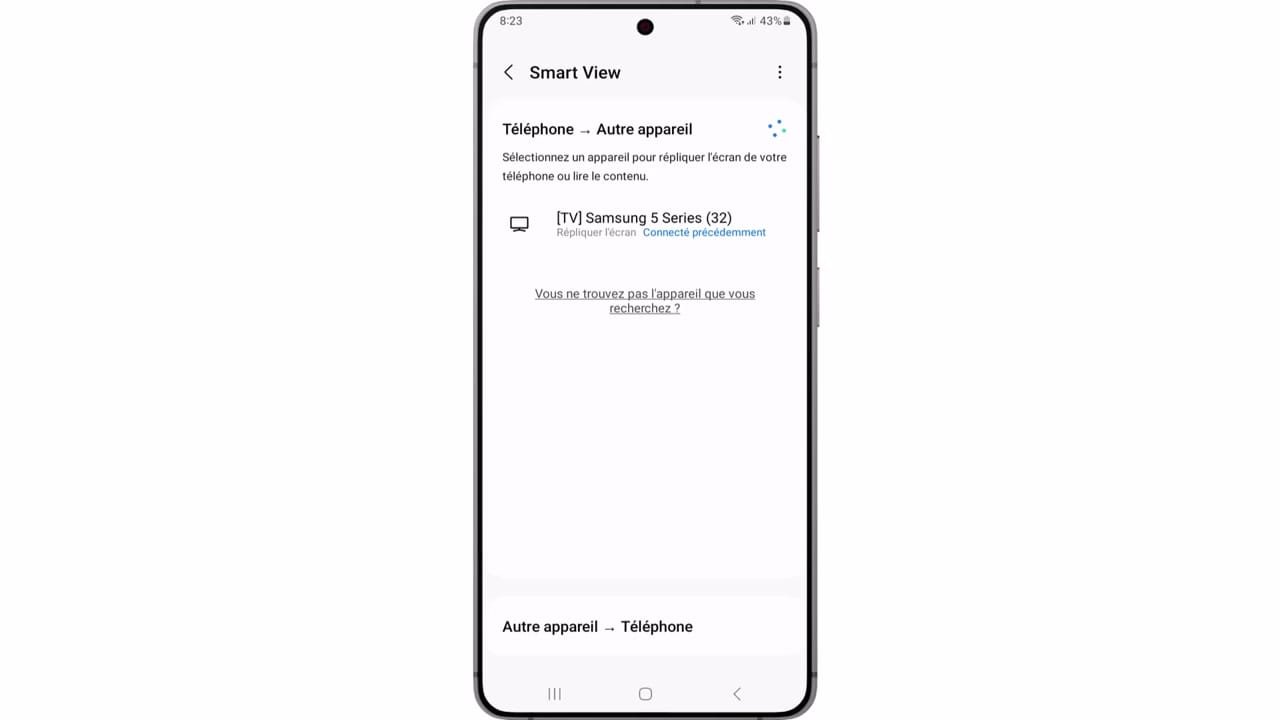
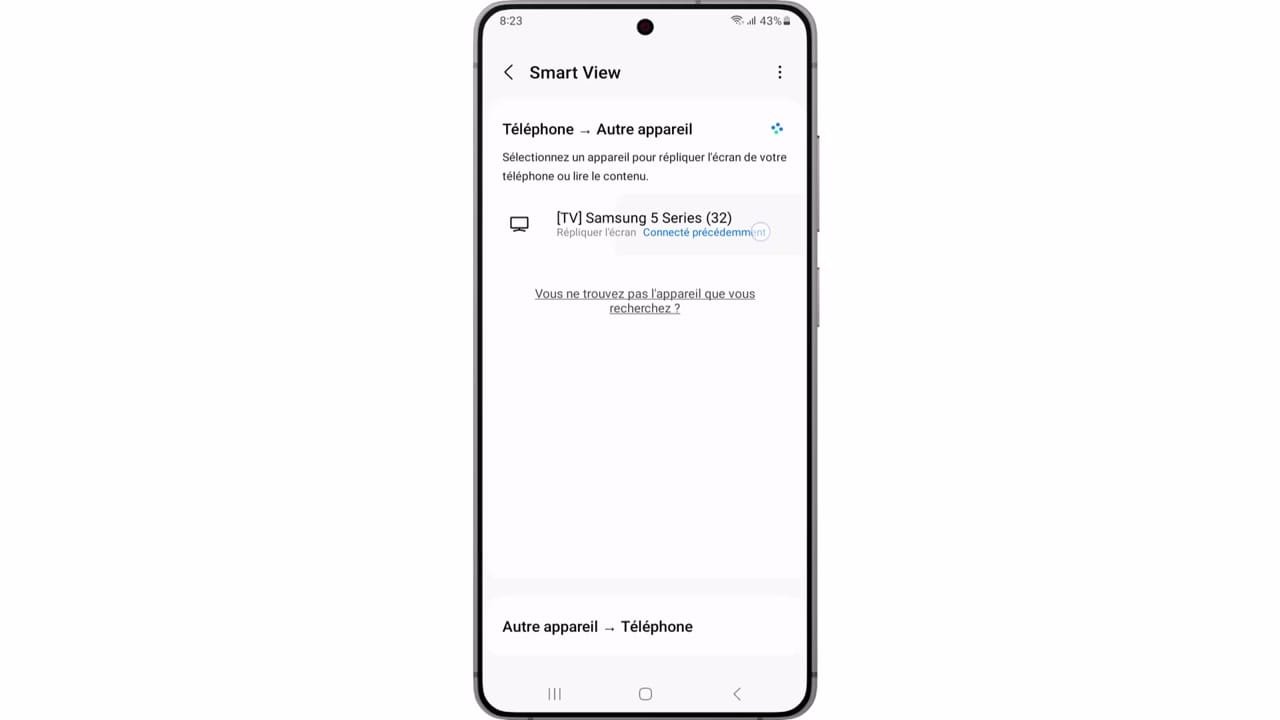
Étape 5 : Sélectionnez votre télé dans la liste
Dès que votre télé apparaît dans la liste des appareils détectés, cliquez dessus. Cela initiera le processus de connexion entre votre téléphone et votre télévision.
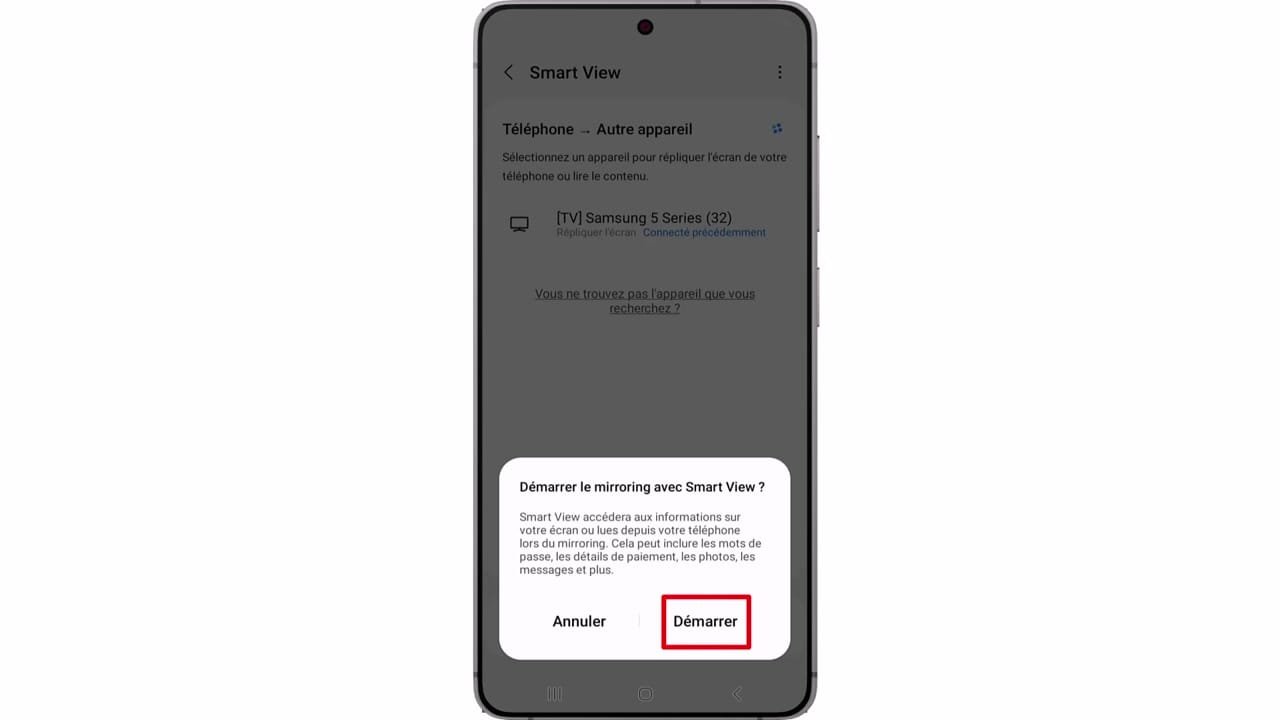
Étape 6 : Appuyez sur ‘Démarrer’ pour connecter le téléphone à la télévision
Pour finaliser la connexion, appuyez sur « Démarrer ». Une fois connecté, vous pourrez afficher l’écran de votre téléphone sur la télévision.
Voir la vidéo du tutoriel
Vous pouvez regarder la vidéo complète ci-dessous :
Conclusion
Vous savez maintenant comment connecter votre téléphone Samsung S26 à votre télé. Cette méthode vous permet de partager facilement vos contenus préférés sur grand écran.
FAQ
Q1 : Puis-je connecter mon Samsung S26 à des téléviseurs non Samsung ?
Oui, tant que le téléviseur prend en charge des technologies comme Miracast ou Screen Mirroring.
Q2 : Que faire si ma télévision ne s’affiche pas dans la liste des appareils ?
Assurez-vous que votre télévision est allumée et connectée au même réseau Wi-Fi que votre téléphone.
Q3 : Est-ce que la connexion sans fil affecte la qualité de l’image ?
Cela dépend de la force du signal Wi-Fi. Une connexion stable offre généralement une bonne qualité d’image.
Q4 : Puis-je utiliser cette méthode avec d’autres appareils Android ?
Oui, la plupart des téléphones Android prennent en charge des fonctionnalités similaires pour se connecter à des téléviseurs.
Q5 : Comment déconnecter mon téléphone de la télévision ?
Il vous suffit d’ouvrir « Smart View » sur votre téléphone et de sélectionner « Déconnexion ».
—
META_TITLE: Comment connecter son téléphone Samsung S26 à sa télé
META_DESCRIPTION: Découvrez comment connecter votre téléphone Samsung S26 à votre télé facilement grâce à notre guide étape par étape.
FOCUS_KEYWORD: comment connecter son téléphone Samsung S26 à sa télé
EXCERPT: Apprenez à connecter votre téléphone Samsung S26 à votre télé en quelques étapes simples et profitez de vos contenus sur grand écran.
Voir également
- Comment désactiver Liquid Glass sur iPhone
- Comment activer la 4G sur iPhone
- Comment mettre une musique en sonnerie sur Samsung S26