
Comment mettre la 5G sur iPhone 16
L’activation de la 5G sur votre iPhone 16 est essentielle pour profiter d’une connexion Internet ultra-rapide. Dans ce tutoriel, nous vous guiderons à travers les étapes nécessaires pour activer cette fonctionnalité. Que vous soyez un nouvel utilisateur ou que vous souhaitiez simplement mettre à jour vos paramètres, ce guide est fait pour vous.
Dans cet article, nous allons voir comment mettre la 5G sur iPhone 16 facilement et rapidement. Suivez notre guide étape par étape pour profiter pleinement de la vitesse de la 5G !
Fiche pratique
- Difficulté : Facile
- Temps estimé : 5 minutes
- Prérequis : iPhone 16 avec une carte SIM 5G
Avant de commencer
Assurez-vous que votre opérateur mobile propose un service 5G et que votre iPhone 16 est à jour avec la dernière version d’iOS.
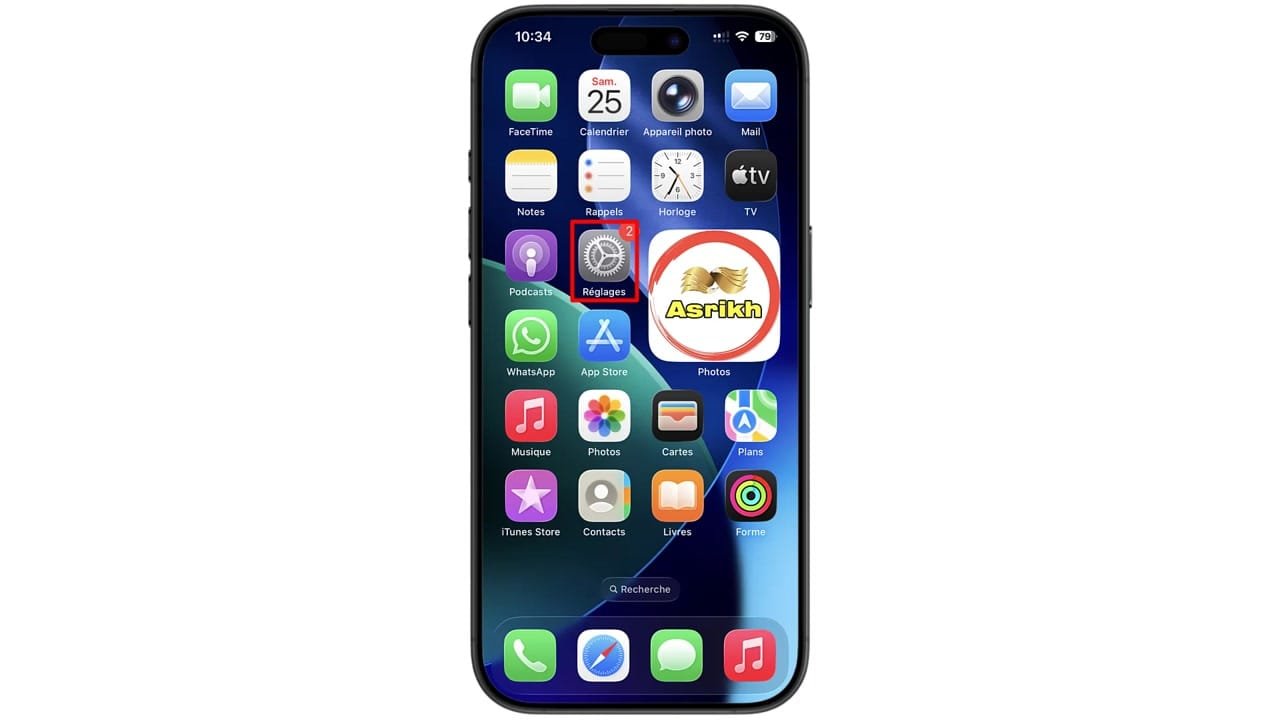
Étape 1 : Ouvrir les Paramètres
Accédez à l’application « Réglages » sur votre iPhone.
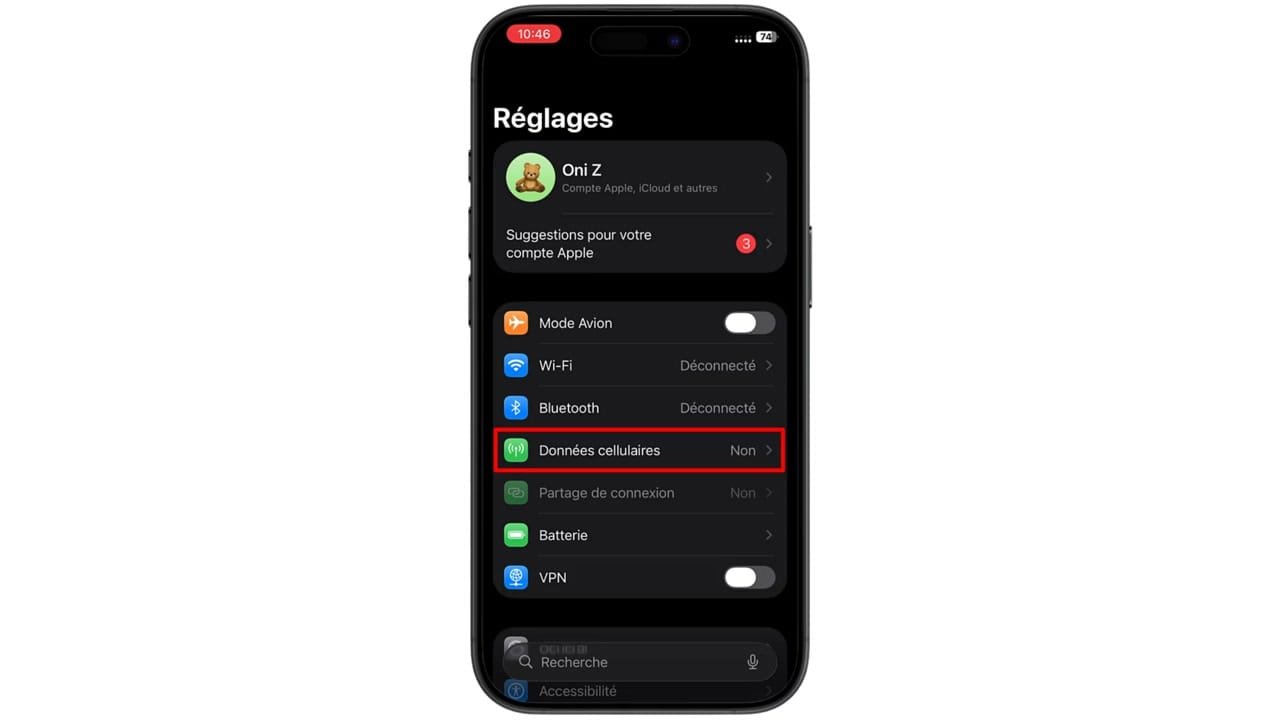
Étape 2 : Accéder aux Données cellulaires
Cliquez sur « Données cellulaires » pour ouvrir les paramètres de votre connexion mobile.
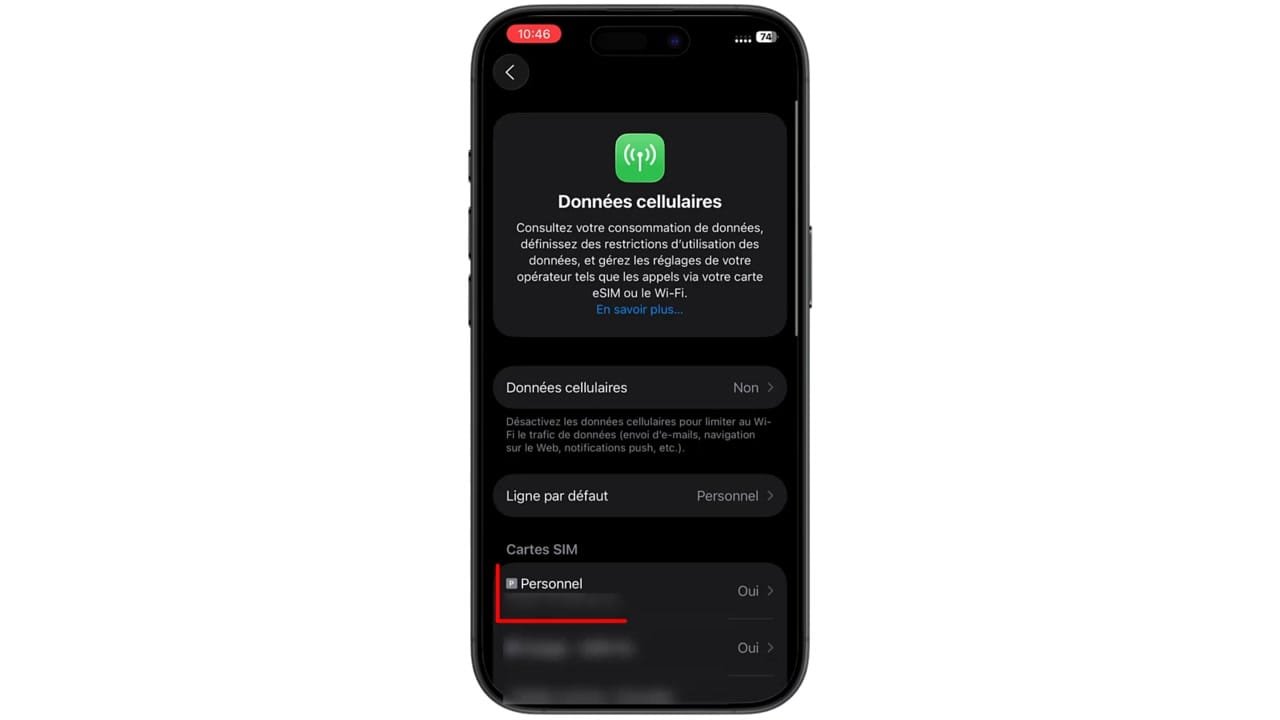
Étape 3 : Sélectionner la carte SIM
Dans cette section, choisissez « Cartes SIM » si vous avez plusieurs SIM configurées.
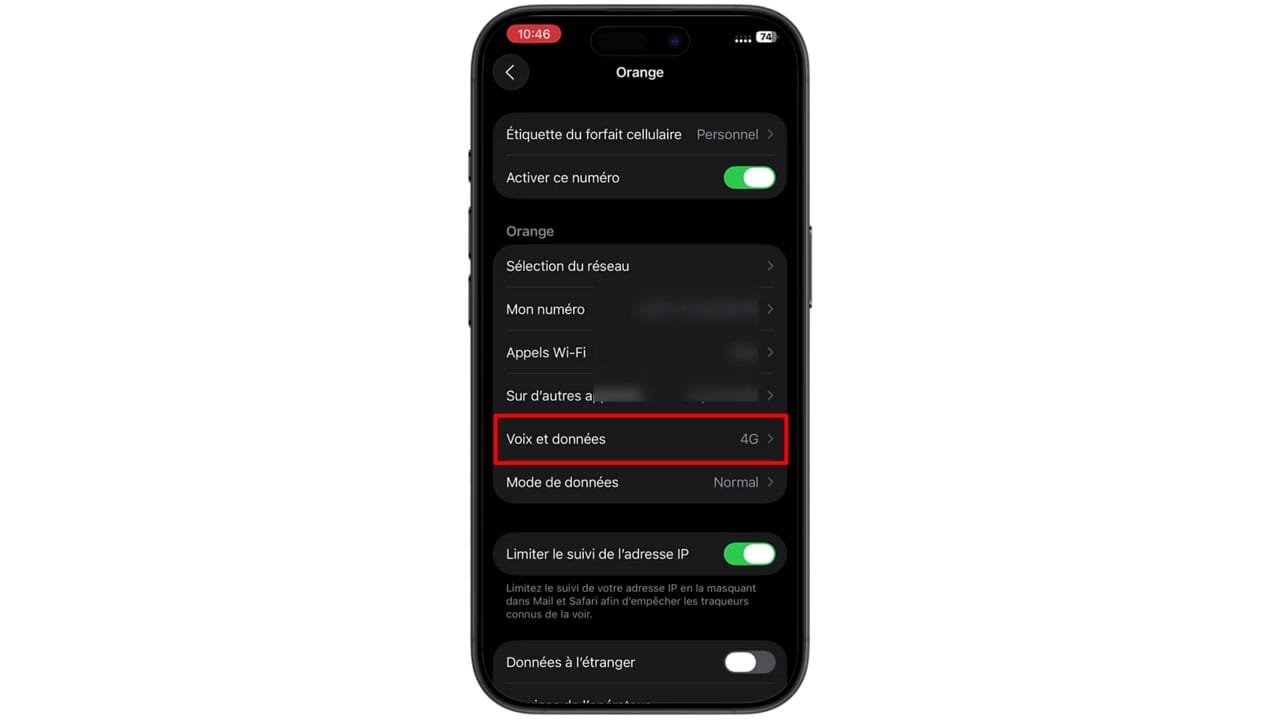
Étape 4 : Choisir Voix et données
Touchez « Voix et données » pour accéder aux options de réseau.
Étape 5 : Activer la 5G
Choisissez l’option « 5G Auto » pour activer la 5G sur votre appareil.
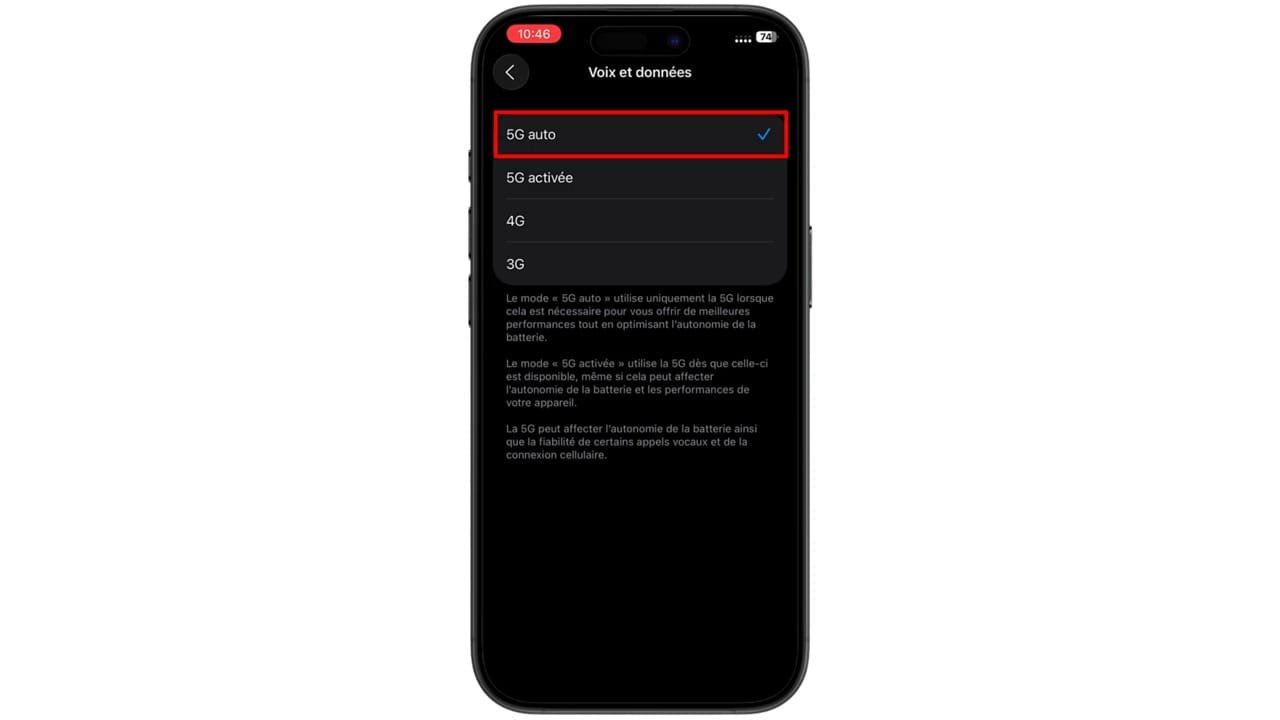
Pour économiser la batterie, vous pouvez choisir l’option « LTE » si vous ne souhaitez pas utiliser la 5G en permanence.
Que faire si l’option n’apparaît pas ?
Si l’option 5G ne s’affiche pas, vérifiez que votre iPhone 16 est à jour et que votre opérateur mobile offre un service 5G dans votre région. Redémarrez votre appareil si nécessaire.
FAQ : Questions fréquentes
Comment vérifier si ma 5G fonctionne ?
Est-ce que la 5G consomme plus de batterie ?
Conclusion
Vous avez réussi à mettre la 5G sur votre iPhone 16 ! Profitez de vos nouvelles vitesses de connexion pour une expérience mobile améliorée.
Voir la vidéo du tutoriel
Vous pouvez regarder la vidéo complète ci-dessous :