
Comment activer Apple Intelligence sur iPhone 16
Dans cet article, nous allons vous montrer comment activer Apple Intelligence sur votre iPhone 16. Cette fonctionnalité vous permet d’optimiser votre appareil et d’accéder à des options avancées pour améliorer votre expérience utilisateur. Suivez ce tutoriel simple pour tirer le meilleur parti de votre iPhone !
Découvrez comment activer Apple Intelligence sur votre iPhone 16 pour améliorer les performances et la gestion de vos applications.
Fiche pratique
- Difficulté : Facile
- Temps estimé : 5 minutes
- Prérequis : iPhone 16 à jour
Avant de commencer
Assurez-vous que votre iPhone 16 est à jour avec la dernière version d’iOS pour éviter tout problème d’activation.
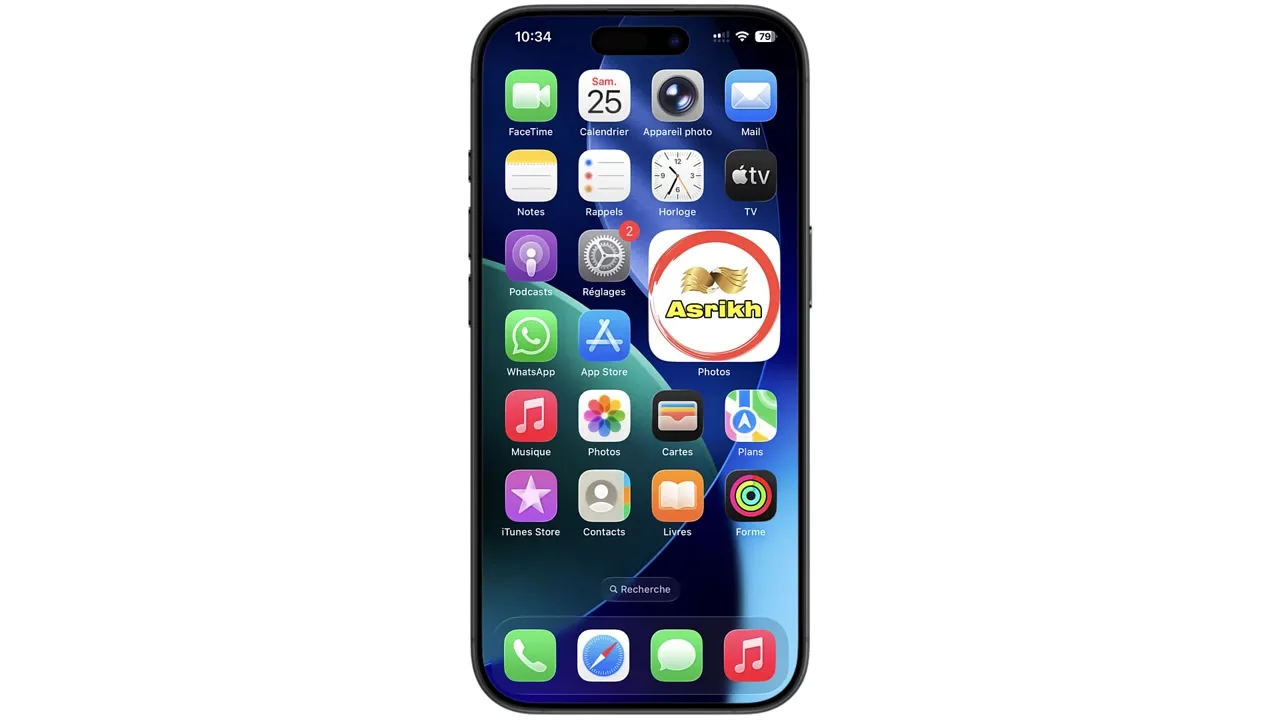
Ouvrir les Paramètres
Accédez à l’application « Réglages » sur votre iPhone 16.
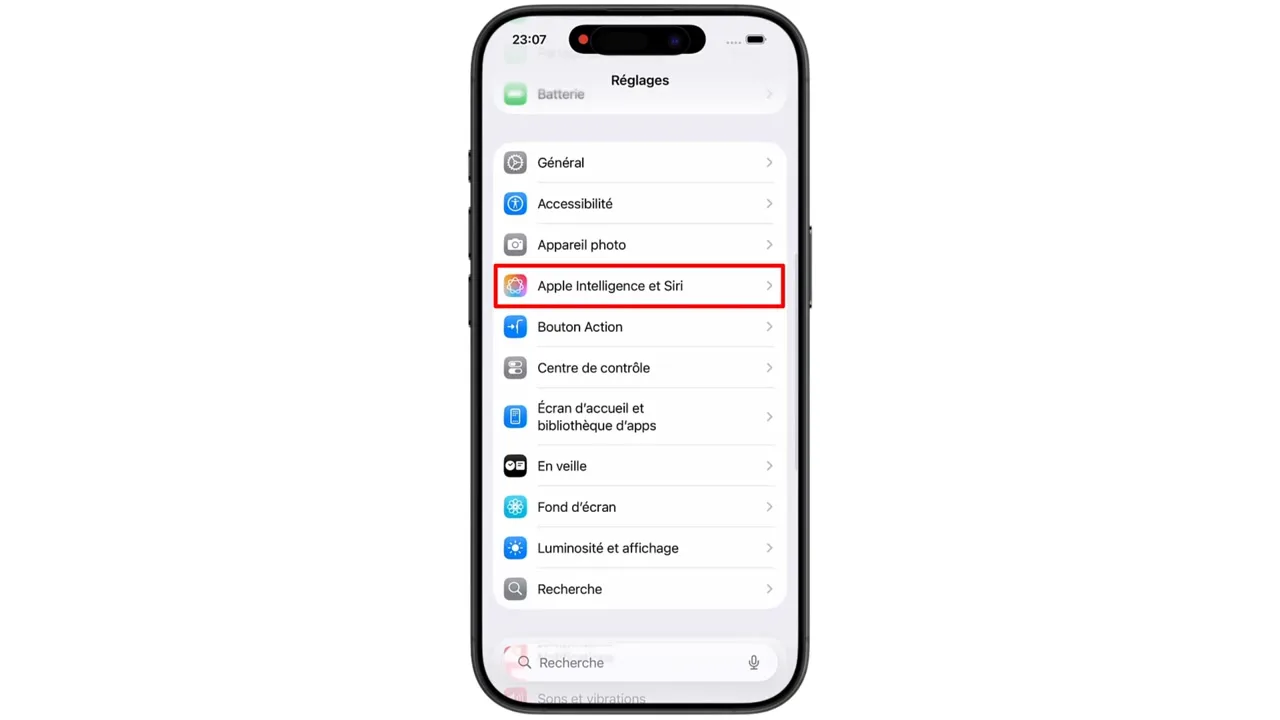
Accéder à Apple Intelligence & Siri
Faites défiler vers le bas et sélectionnez « Apple Intelligence & Siri ».
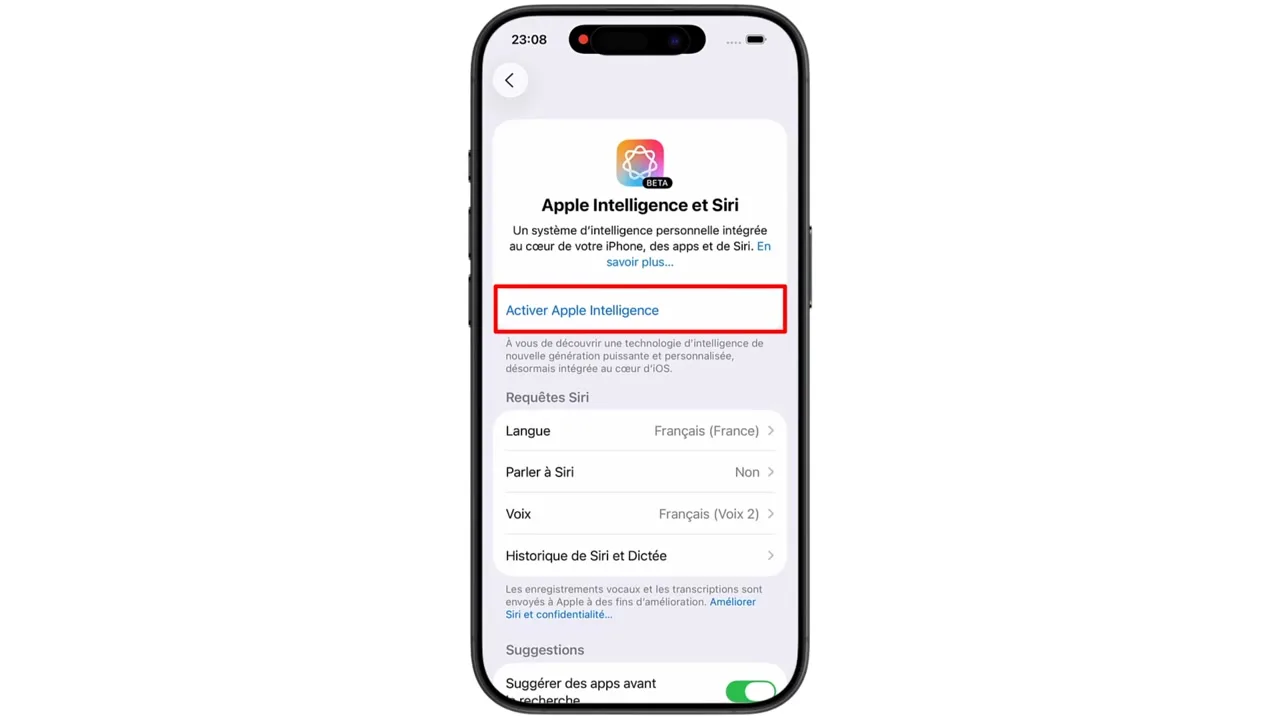
Activer Apple Intelligence
Appuyez sur « Activer Apple Intelligence » pour commencer la configuration.
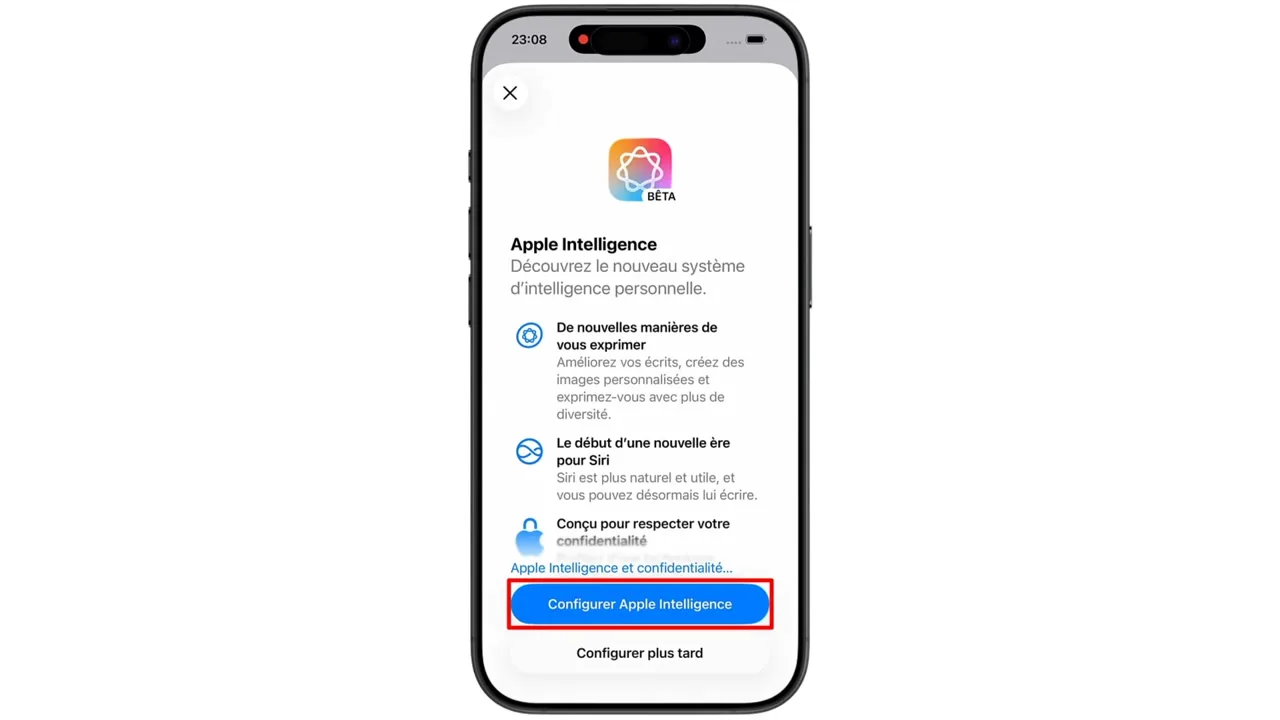
Configurer Apple Intelligence
Suivez les instructions pour configurer les options d’Apple Intelligence selon vos préférences.
Options supplémentaires
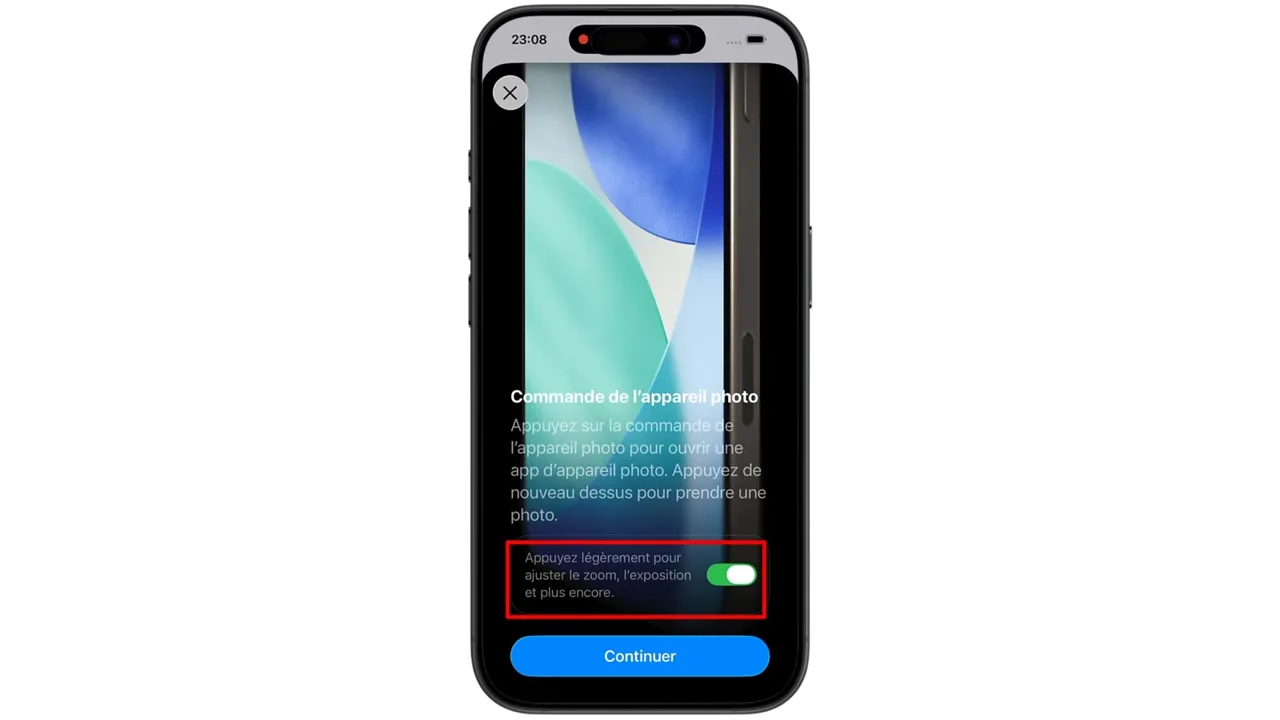
Activez l’option d’utilisation du bouton latéral pour zoomer/dézoomer si souhaité, puis appuyez sur « Continuer ».
Finaliser la configuration
Suivez les étapes restantes pour compléter l’activation d’Apple Intelligence.
Pensez à explorer les paramètres d’assistance proactive pour optimiser encore plus votre expérience avec Apple Intelligence.
Que faire si l’option n’apparaît pas ?
Si l’option reste introuvable, vérifiez que votre appareil est à jour. Vous pouvez également redémarrer votre iPhone et réessayer d’accéder aux paramètres d’Apple Intelligence.
FAQ : Questions fréquentes
Apple Intelligence est-elle compatible avec tous les iPhones ?
Comment savoir si Apple Intelligence est activée ?
Conclusion
Vous avez réussi à activer Apple Intelligence sur votre iPhone 16 ! Profitez de toutes les nouvelles fonctionnalités pour améliorer votre quotidien avec votre appareil.
Voir la vidéo du tutoriel
Vous pouvez regarder la vidéo complète ci-dessous :