
Comment activer le mode sans échec sur Android
Le mode sans échec est une fonctionnalité essentielle pour diagnostiquer les problèmes sur votre appareil Android. Dans ce tutoriel, nous allons vous montrer comment activer le mode sans échec sur Android, peu importe si vous utilisez un smartphone Samsung, Xiaomi ou Huawei. Suivez les étapes simples pour démarrer votre appareil en mode sans échec et résoudre les dysfonctionnements.
Ce guide vous permettra de comprendre rapidement comment activer le mode sans échec sur Android.
Fiche pratique
- Difficulté : Facile
- Temps estimé : 5 minutes
- Prérequis : Aucun
Avant de commencer
Assurez-vous que votre appareil est chargé au moins à 50 % avant de procéder pour éviter tout problème durant le redémarrage.
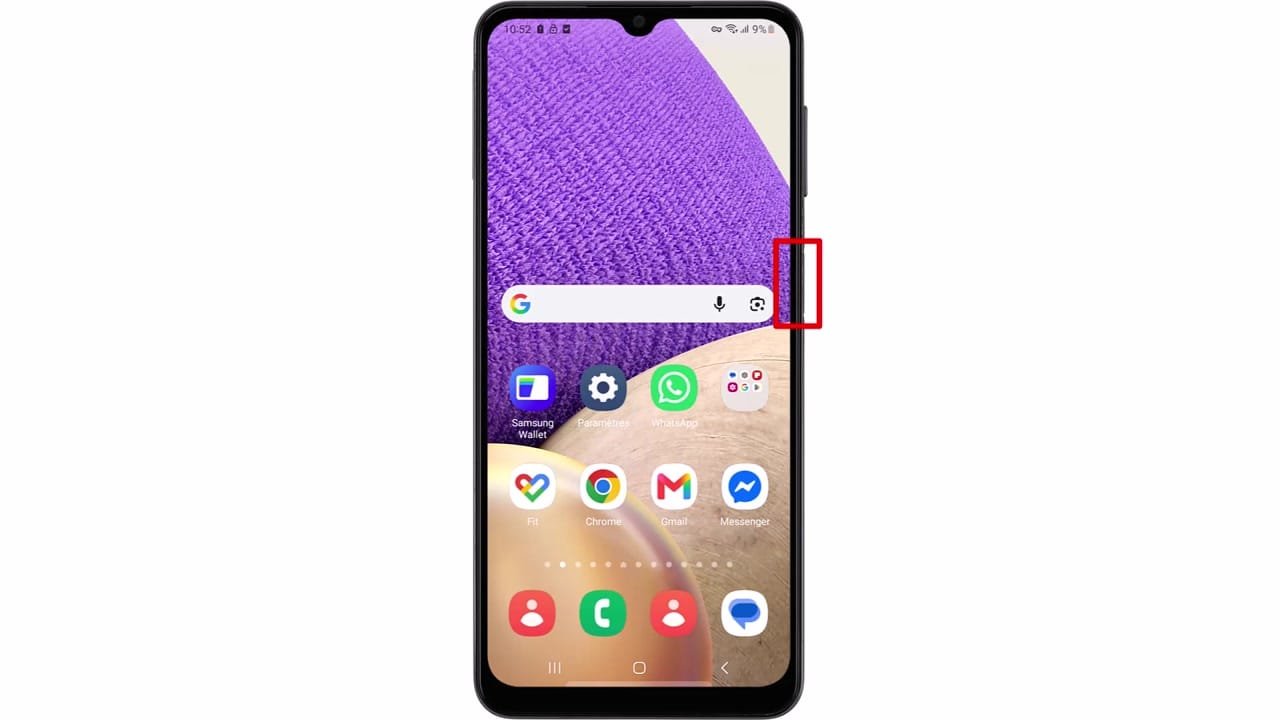
Étape 1 : Accéder au menu d’alimentation
Maintenez le bouton latéral de votre téléphone enfoncé.
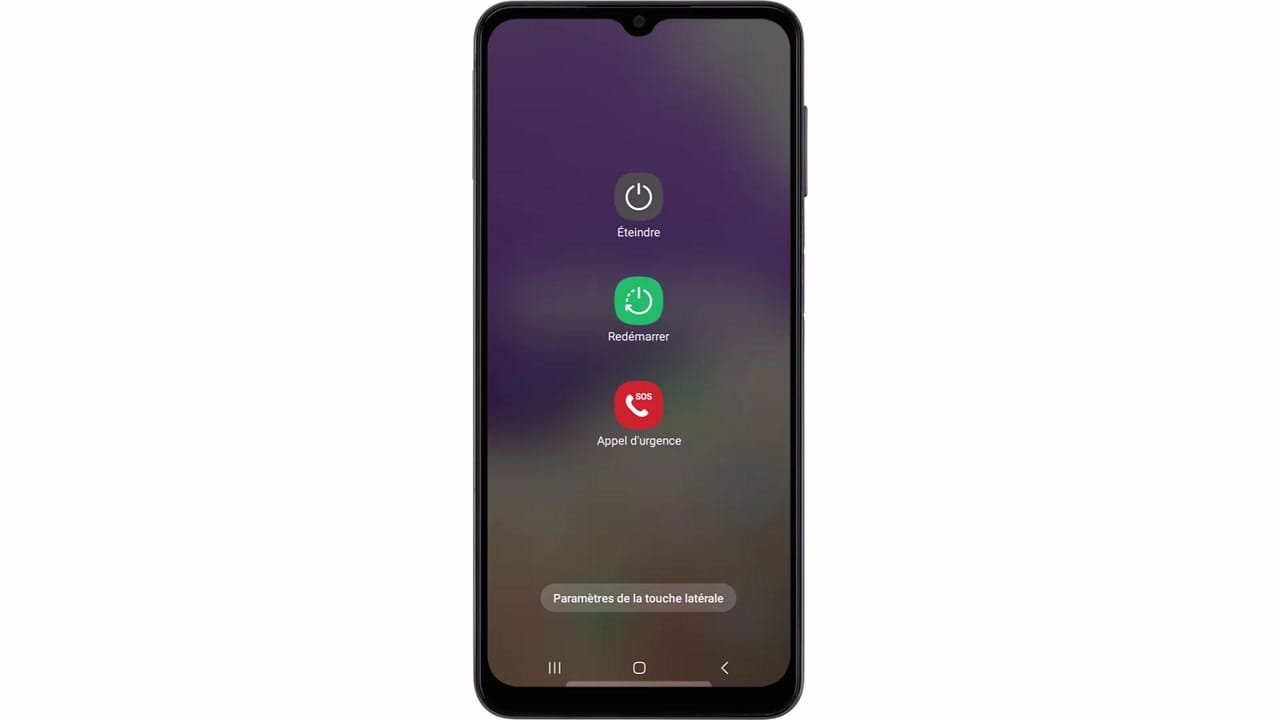
Étape 2 : Ouvrir les options d’alimentation
Relâchez lorsque le menu d’alimentation apparaît.
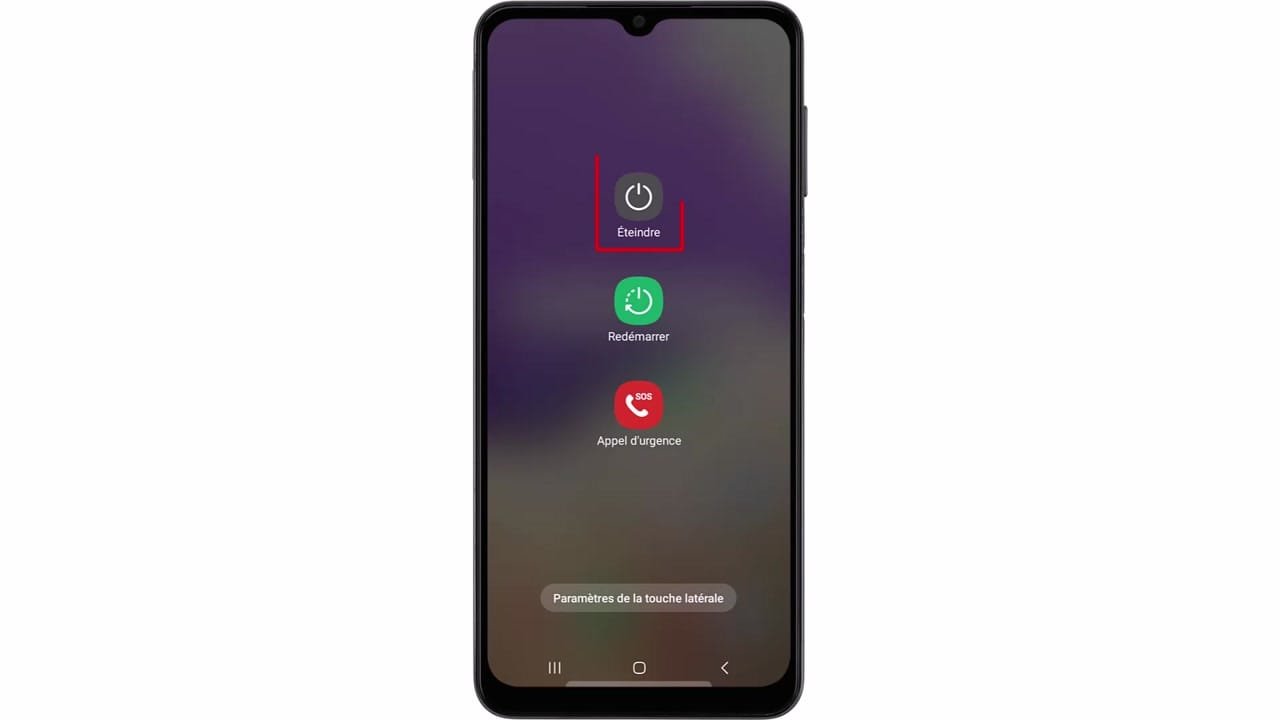
Étape 3 : Maintenir l’icône d’alimentation
Maintenez l’icône d’alimentation enfoncée.
Étape 4 : Attendre l’apparition de l’option
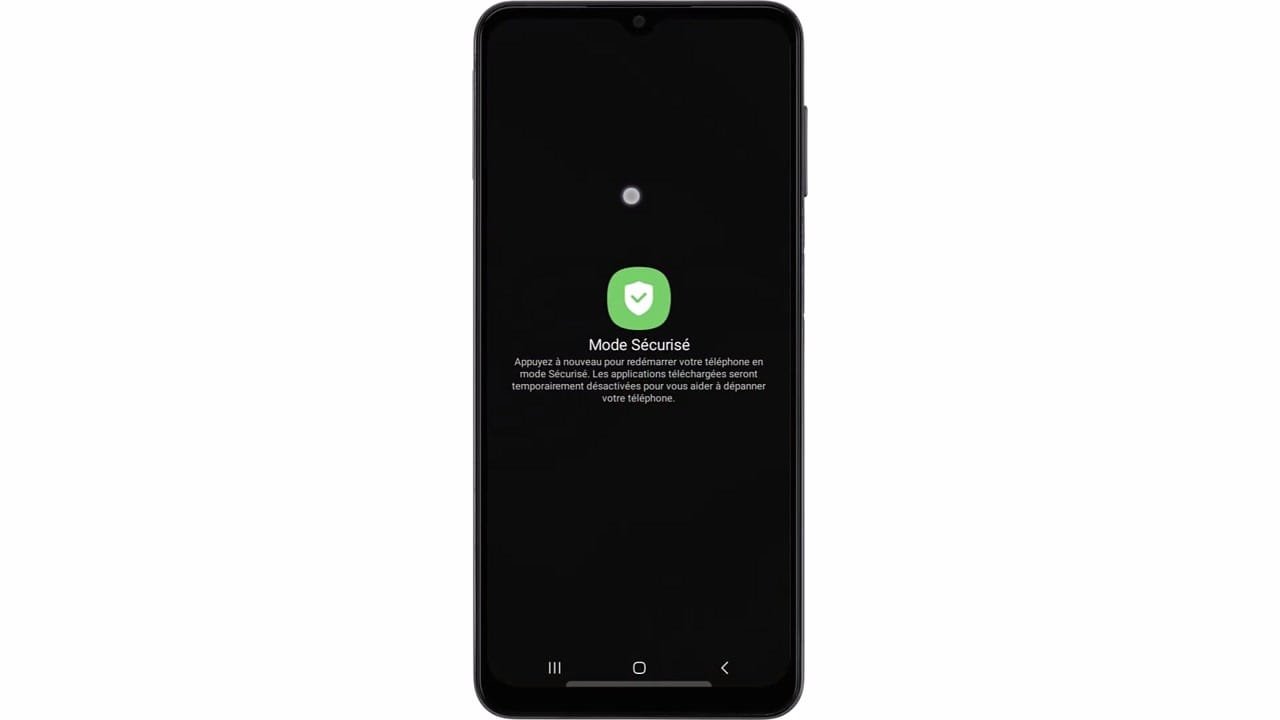
Attendez l’apparition de l’option ‘Mode sécurisé’.
Étape 5 : Relâcher l’icône
Relâchez l’icône lorsque l’option apparaît.
Étape 6 : Démarrer en mode sans échec
Touchez ‘Mode sécurisé’ pour redémarrer en mode sans échec.
Pour désactiver le mode sans échec, redémarrez simplement votre appareil sans maintenir la touche de volume.
Que faire si l’option n’apparaît pas ?
Si l’option reste introuvable, vérifiez que votre appareil est à jour avec la dernière version d’Android. Si le problème persiste, essayez de redémarrer votre appareil ou consultez le manuel d’utilisation de votre modèle.
FAQ : Questions fréquentes
Comment enlever le mode sans échec sur Android ?
Le mode sans échec fonctionne-t-il sur tous les appareils Android ?
Conclusion
Vous avez réussi à activer le mode sans échec sur votre appareil Android. Cette fonctionnalité vous permet de diagnostiquer et de résoudre facilement les problèmes rencontrés. N’hésitez pas à consulter d’autres tutoriels pour optimiser votre expérience Android.
Voir la vidéo du tutoriel
Vous pouvez regarder la vidéo complète ci-dessous :