
Comment mettre télécommande Apple TV sur iPhone
Vous souhaitez savoir comment mettre la télécommande Apple TV sur votre iPhone ? Ce tutoriel vous guidera à travers les étapes simples pour utiliser votre iPhone comme télécommande pour votre Apple TV. Que ce soit pour naviguer dans les menus ou saisir du texte, vous découvrirez comment transformer votre iPhone en un outil de contrôle efficace pour votre Apple TV.
Ce guide vous permettra d’explorer les étapes nécessaires pour configurer votre iPhone comme télécommande Apple TV, vous offrant une expérience de navigation fluide et intuitive.
Fiche pratique
- Difficulté : Facile
- Temps estimé : 5 minutes
- Prérequis : iPhone compatible, Apple TV, connexion Wi-Fi
Avant de commencer
Assurez-vous que votre iPhone et votre Apple TV sont connectés au même réseau Wi-Fi pour un fonctionnement optimal de la télécommande.
Ouvrez le Centre de contrôle
Faites glisser votre doigt depuis le coin supérieur droit de l’écran pour accéder au Centre de contrôle.
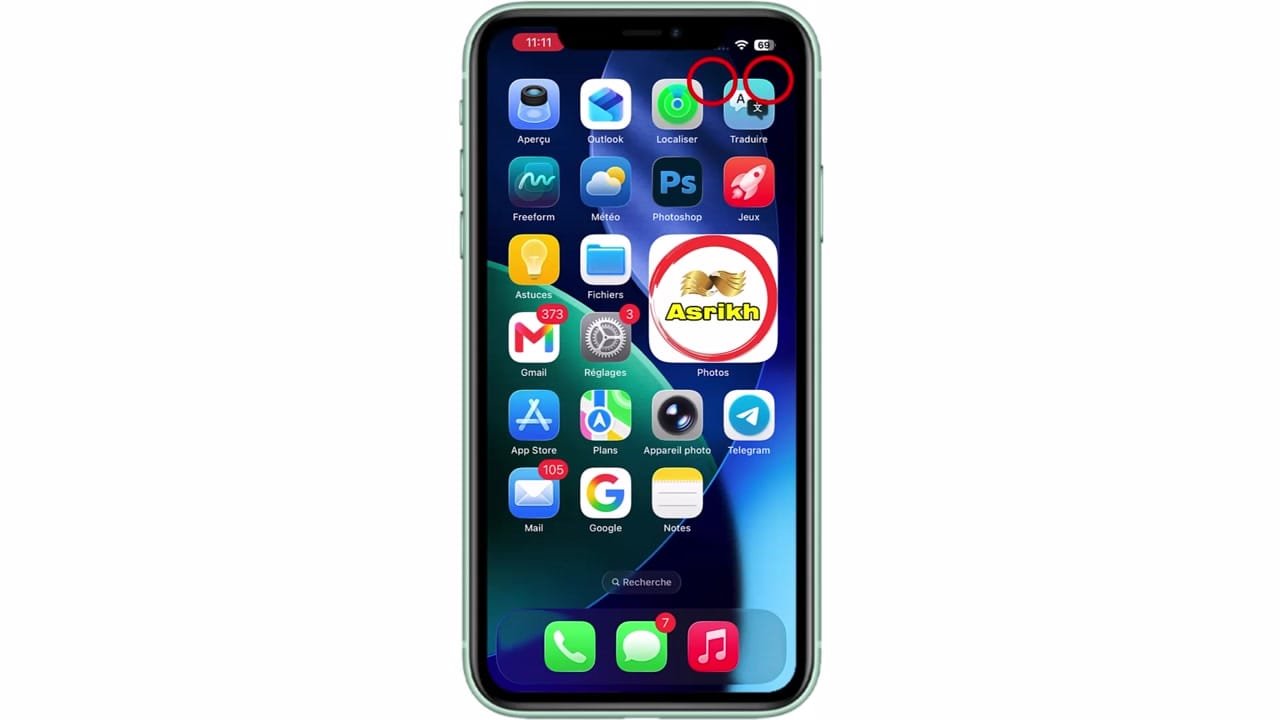
Vérifiez la connexion Wi-Fi
Assurez-vous que votre iPhone et votre Apple TV sont connectés au même réseau Wi-Fi.
Touchez l’icône ‘+’
Touchez l’icône ‘+’ en haut à gauche du Centre de contrôle.
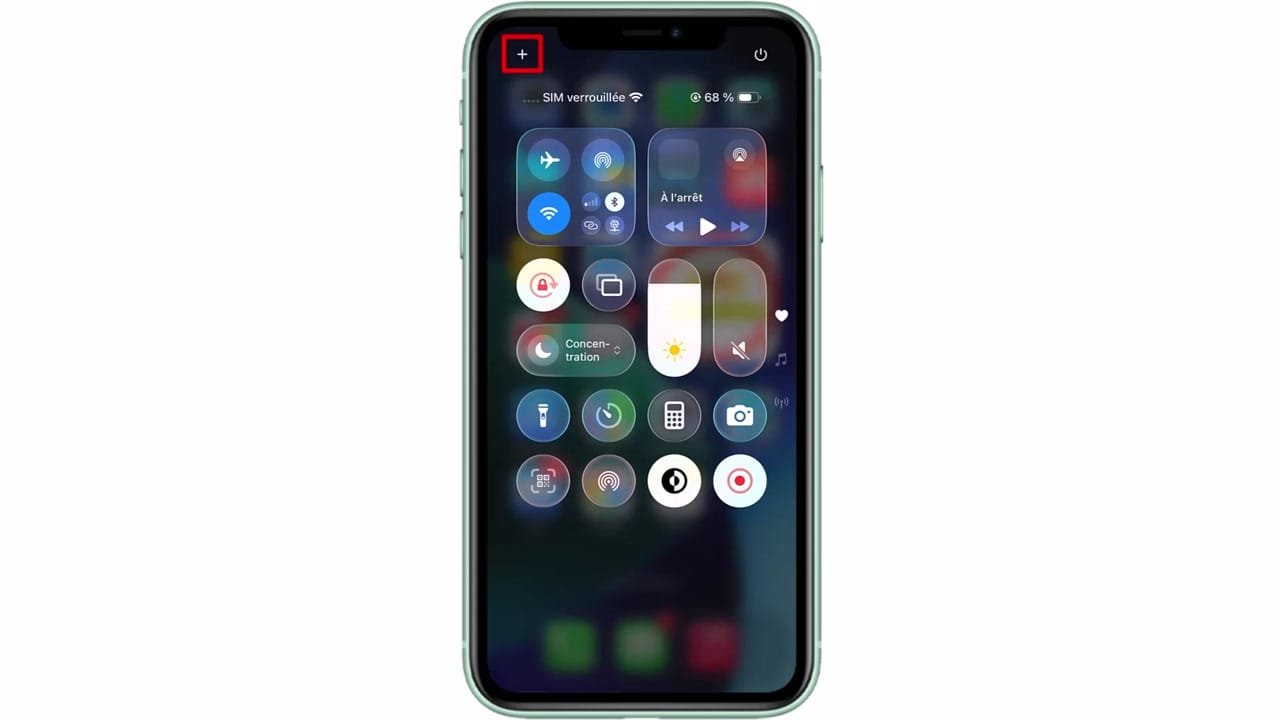
Ajoutez une commande
Appuyez sur ‘Ajouter une commande’ pour accéder aux options disponibles.
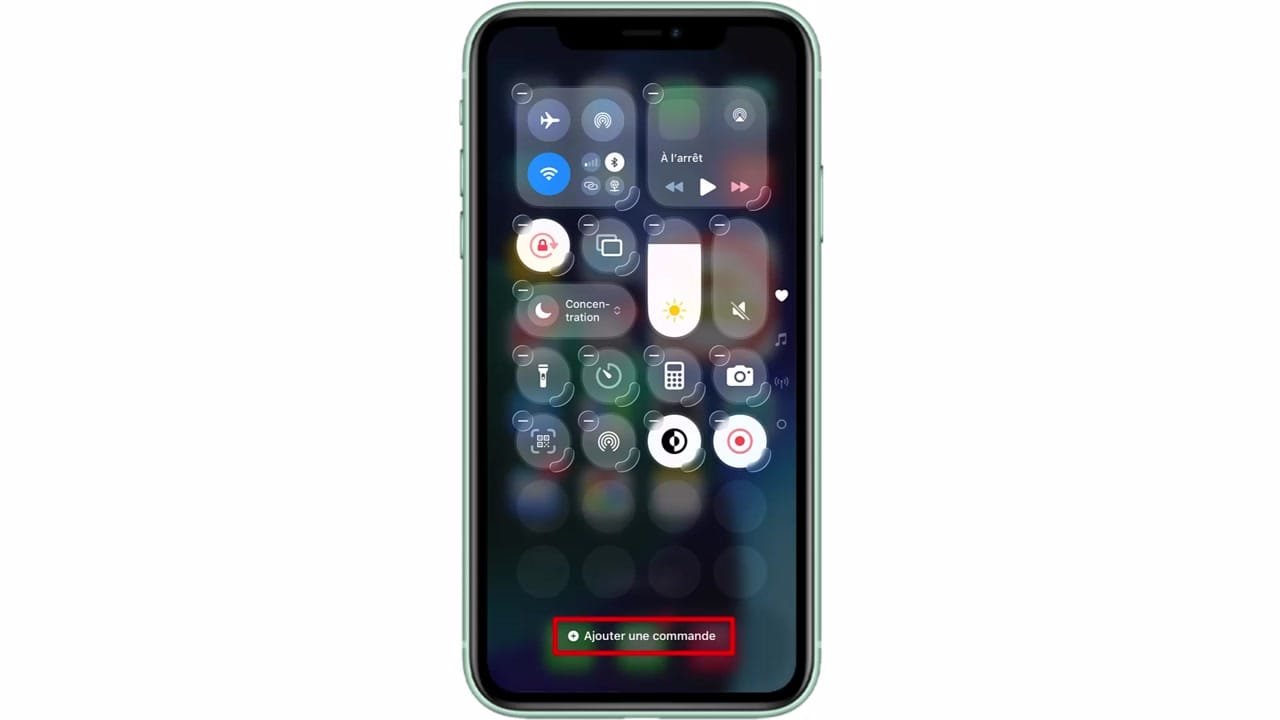
Faites défiler jusqu’à la section des télécommandes
Recherchez la section des télécommandes dans le menu.
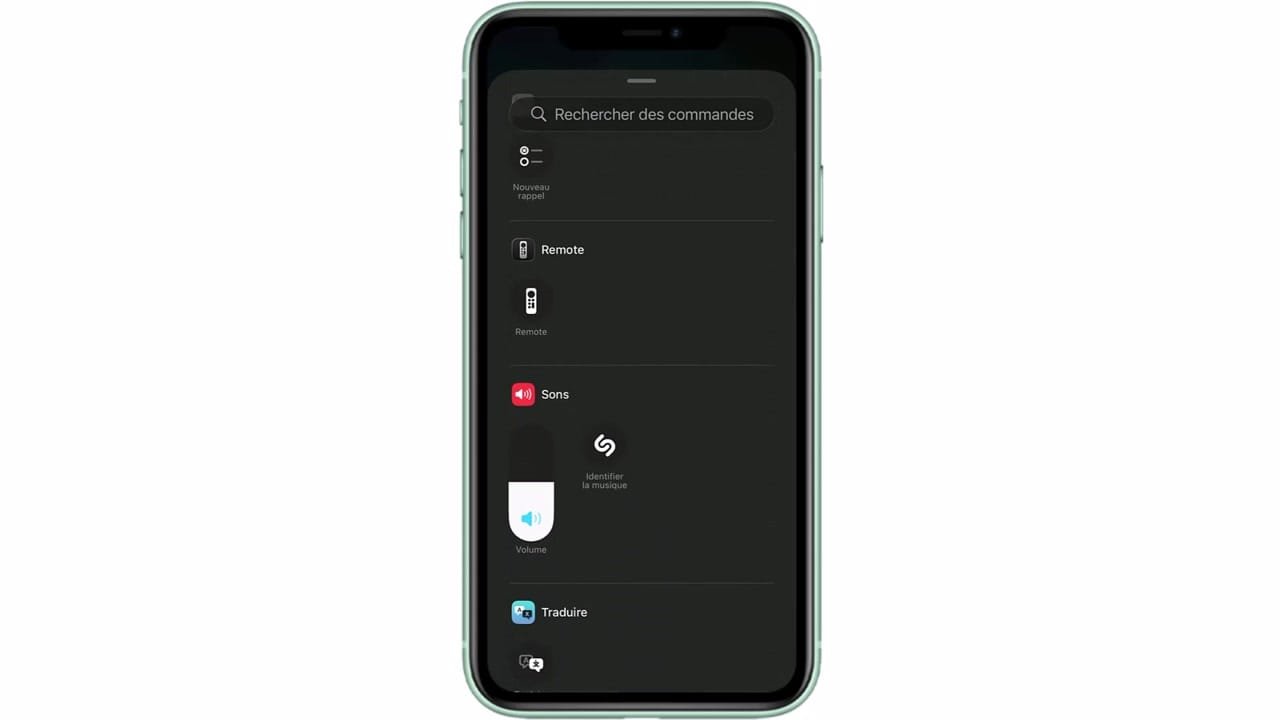
Ajoutez la commande ‘Télécommande Apple TV’
Sélectionnez et ajoutez la commande ‘Télécommande Apple TV’ à votre Centre de contrôle.
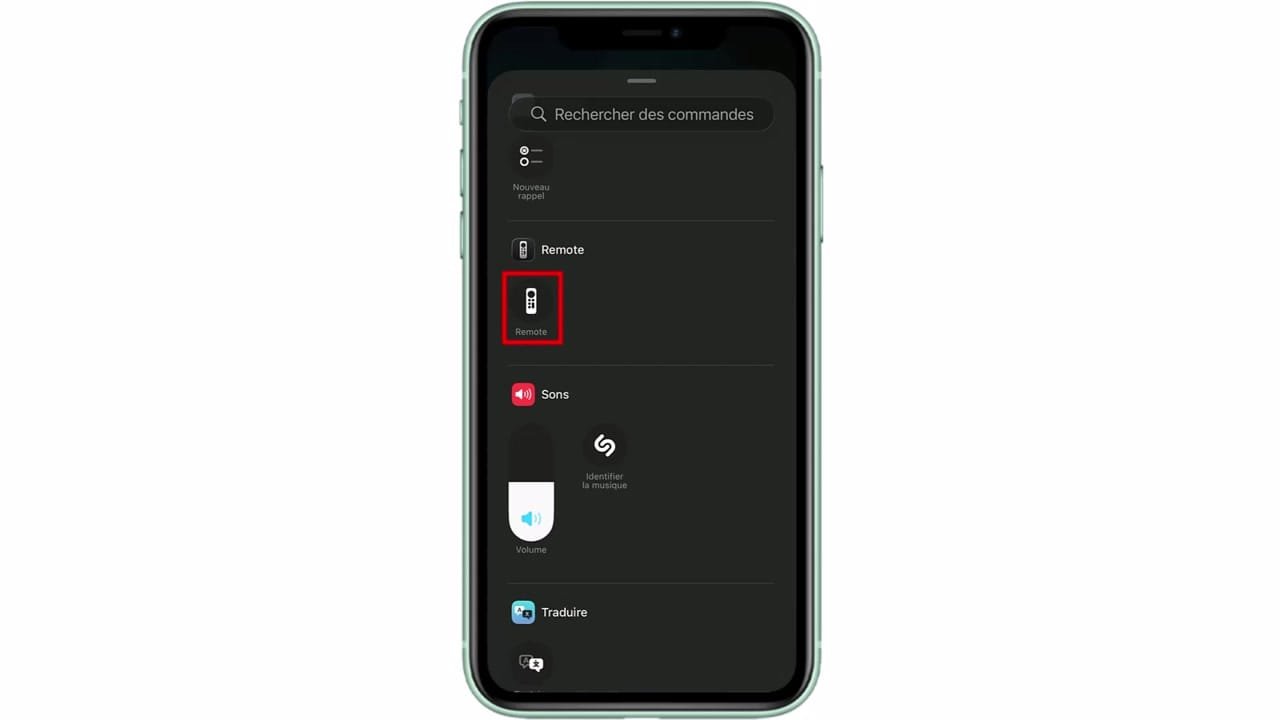
Touchez l’icône de la télécommande
Appuyez sur l’icône de la télécommande pour commencer à l’utiliser.
Attendez la détection de votre Apple TV
Patientez quelques instants pour que votre iPhone détecte votre Apple TV.
Commencez à contrôler votre Apple TV
Vous pouvez maintenant contrôler votre Apple TV directement depuis votre iPhone.
Si vous rencontrez des problèmes de connexion, redémarrez votre iPhone et votre Apple TV, puis réessayez.
Que faire si l’option n’apparaît pas ?
Si l’option reste introuvable, vérifiez que votre version iOS est à jour et que votre Apple TV est allumée. Vous pouvez également essayer de réinitialiser les réglages réseau de votre iPhone.
FAQ : Questions fréquentes
Comment utiliser l’application Remote ?
Que faire si la télécommande ne fonctionne pas ?
Conclusion
Vous avez réussi à mettre la télécommande Apple TV sur votre iPhone et à contrôler votre Apple TV facilement. Profitez d’une expérience de navigation fluide et intuitive grâce à votre iPhone !
Voir la vidéo du tutoriel
Vous pouvez regarder la vidéo complète ci-dessous :