
Comment éteindre un Samsung S26
Éteindre un Samsung S26 est une opération simple mais essentielle à connaître. Dans ce tutoriel, vous apprendrez comment éteindre votre téléphone Samsung S26 rapidement, en utilisant les boutons de l’appareil ou via les paramètres. Suivez ces étapes claires et précises pour maîtriser cette tâche.
Ce guide va vous montrer comment éteindre un Samsung S26 rapidement et facilement, en utilisant les boutons latéraux.
Fiche pratique
- Difficulté : Facile
- Temps estimé : 5 minutes
- Prérequis : Avoir un Samsung S26 sous la main
Avant de commencer
Assurez-vous que toutes vos données sont sauvegardées avant d’éteindre votre appareil, surtout si vous prévoyez de le redémarrer plus tard.
Localiser les boutonsTrouvez le bouton d’alimentation et le bouton de réduction du volume, situés sur le côté de votre Samsung S26.
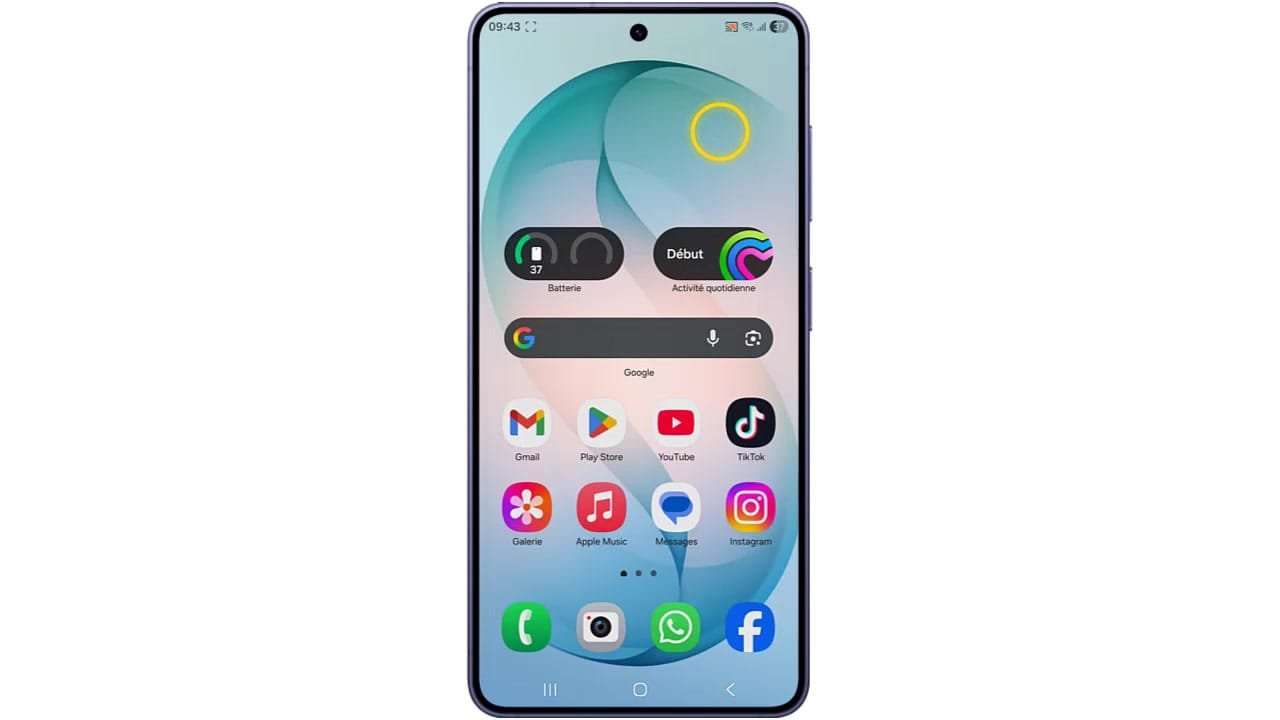
Appuyer sur les boutonsMaintenez simultanément le bouton d’alimentation et le bouton de réduction du volume enfoncés jusqu’à ce que le menu d’alimentation apparaisse à l’écran.Sélectionner l’option ‘Éteindre’Dans le menu, touchez l’option ‘Éteindre’.
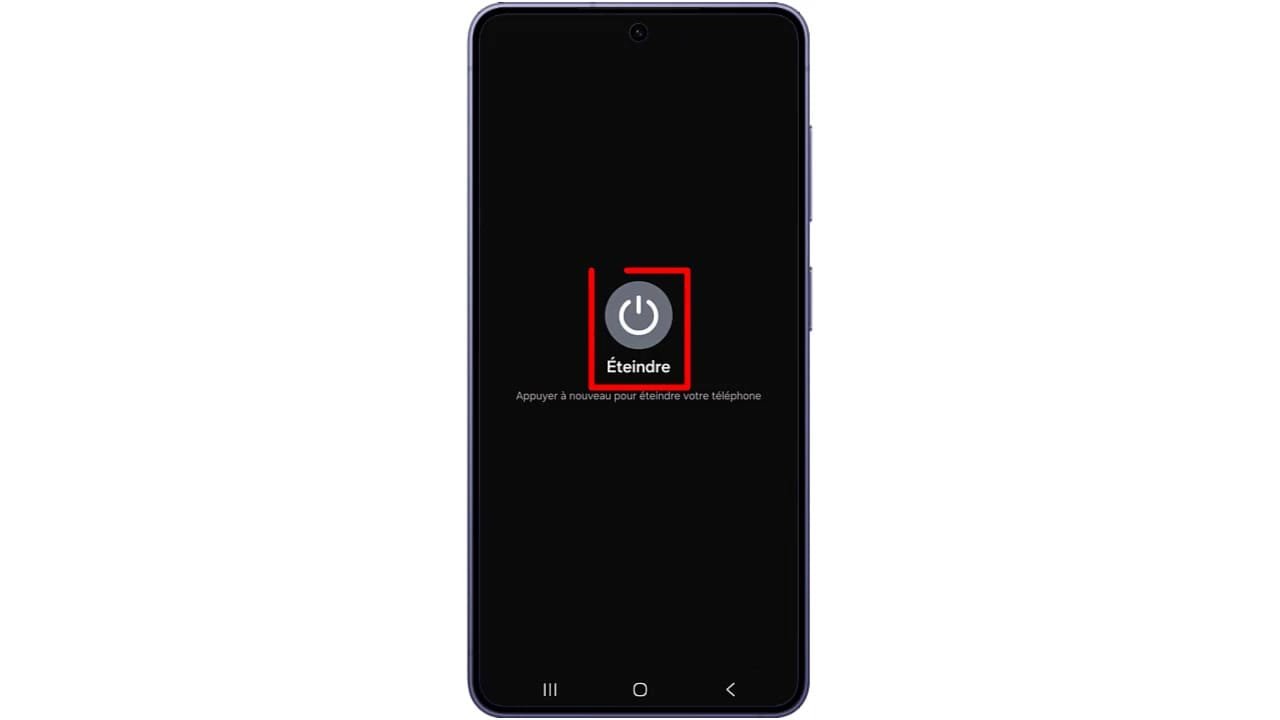
Confirmer l’extinctionAppuyez sur ‘Éteindre’ pour confirmer l’extinction de l’appareil.
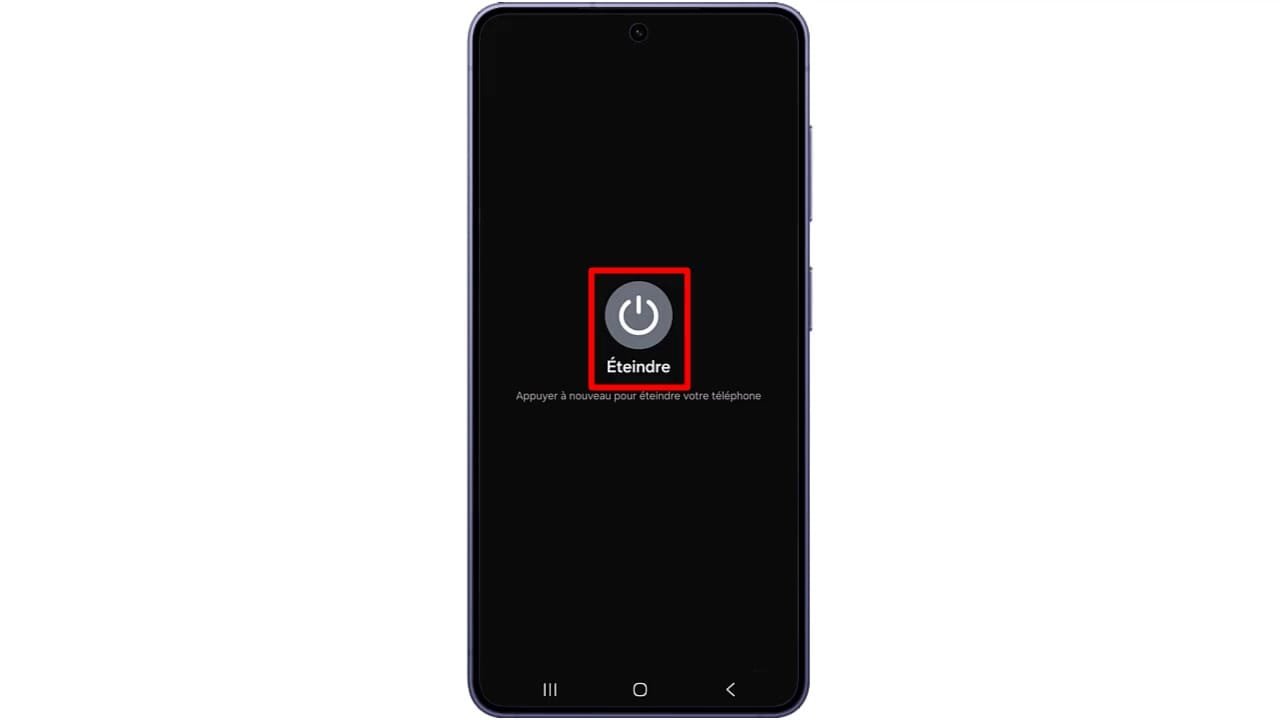
Méthode alternativeVous pouvez également faire glisser vers le bas le panneau des notifications et toucher l’icône d’alimentation pour éteindre votre téléphone.
FinaliserVotre Samsung S26 s’éteindra après confirmation. Vérifiez que l’écran est complètement noir.
Pour un redémarrage rapide, vous pouvez utiliser la même méthode et sélectionner ‘Redémarrer’ au lieu de ‘Éteindre’.
Que faire si l’option n’apparaît pas ?Si l’option reste introuvable, vérifiez si votre appareil est à jour. Vous pouvez également essayer de maintenir uniquement le bouton d’alimentation enfoncé pendant quelques secondes pour forcer l’apparition du menu.
FAQ : Questions fréquentes
Comment éteindre mon Samsung S26 sans les boutons ?
Y a-t-il un risque en éteignant mon téléphone ?
ConclusionVous avez réussi à éteindre votre Samsung S26 grâce à ce guide. N’hésitez pas à revenir pour d’autres tutoriels sur votre appareil !
—
Voir la vidéo du tutoriel
Vous pouvez regarder la vidéo complète ci-dessous :
Voir également
- Comment désactiver les animations sur Android pour rendre son téléphone plus rapide
- Comment activer le dossier sécurisé sur Samsung S26
- Comment faire une capture d’écran sur Samsung S26
- Comment activer la 5G sur Samsung S26
- Comment mettre une photo sur un contact Samsung S26