
Comment faire une capture d’écran sur Samsung S26
Faire une capture d’écran sur Samsung S26 est un processus simple qui vous permet de sauvegarder tout ce qui s’affiche sur votre écran. Que ce soit pour capturer une conversation, une image ou des informations importantes, ce tutoriel vous guidera à travers les étapes nécessaires. Suivez ces instructions pour savoir comment faire une capture d’écran sur votre Samsung S26, de manière rapide et efficace.
Dans cet article, nous allons vous montrer comment faire une capture d’écran sur Samsung S26, en utilisant différentes méthodes disponibles sur votre appareil.
Fiche pratique
- Difficulté : Facile
- Temps estimé : 5 minutes
- Prérequis : Aucun
Avant de commencer
Assurez-vous que votre Samsung S26 est à jour pour bénéficier des dernières fonctionnalités, y compris les options de capture d’écran.
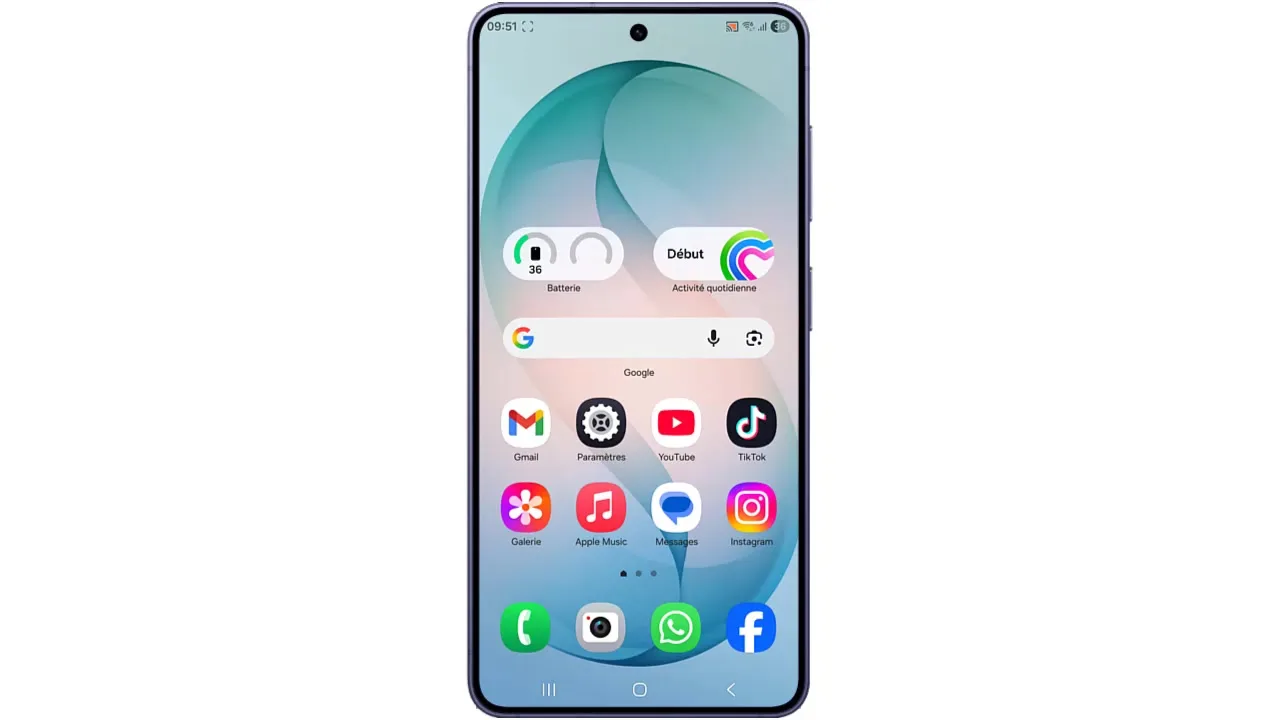
Ouvrir la page à capturer
Avant de faire la capture, ouvrez l’écran ou la page que vous souhaitez sauvegarder.
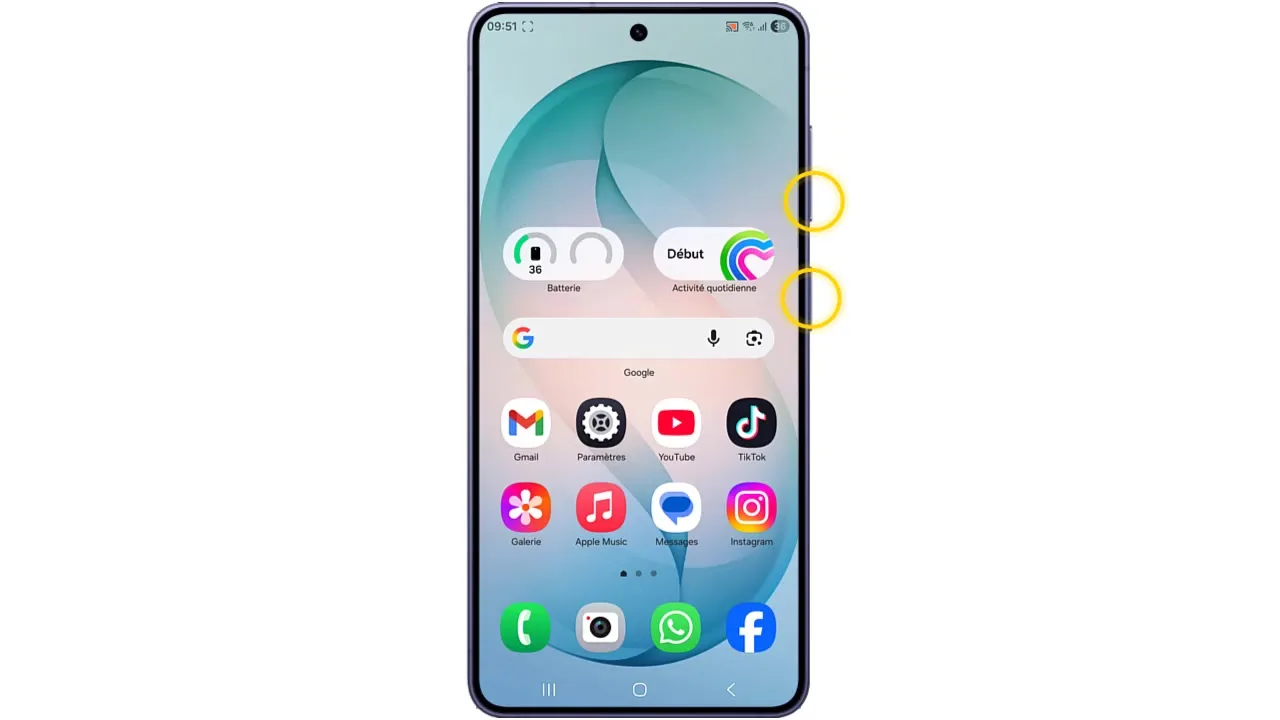
Utiliser les boutons physiques
Appuyez simultanément sur le bouton de réduction du volume et le bouton latéral. Vous entendrez un son de déclenchement, et l’écran clignotera pour indiquer que la capture a été réalisée.
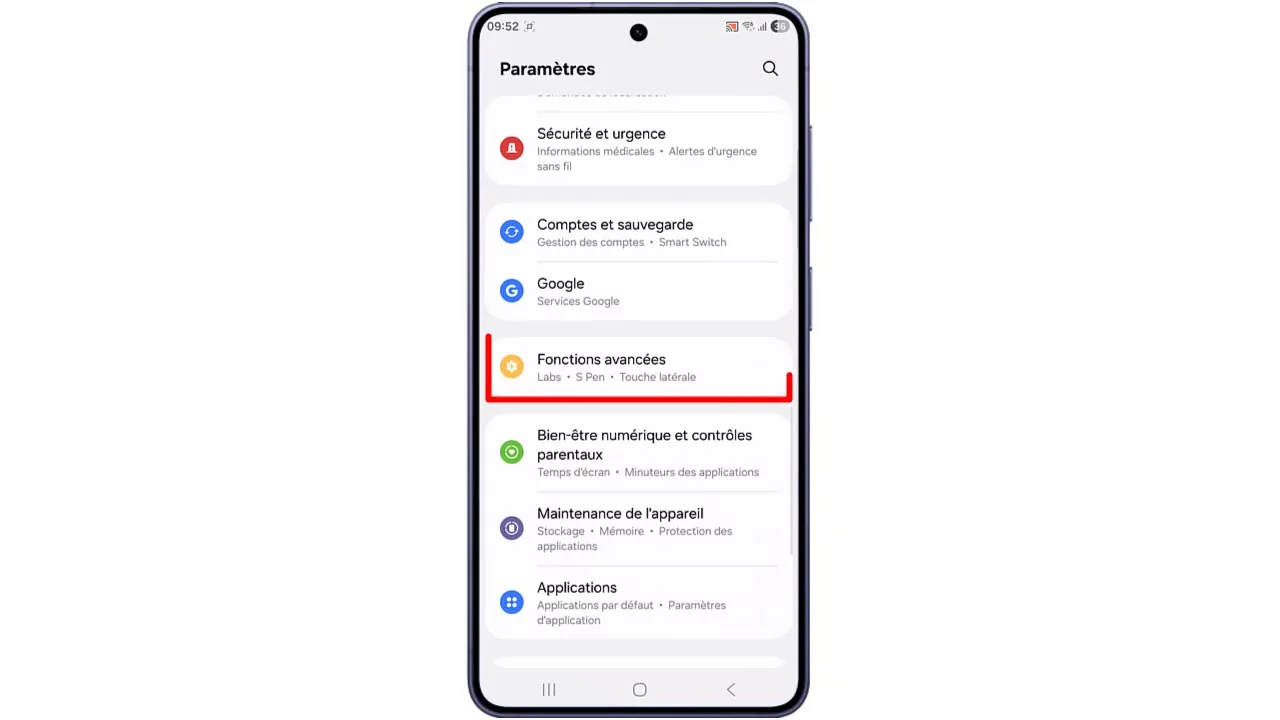
Accéder aux paramètres
Alternativement, allez dans ‘Paramètres’ sur votre téléphone pour configurer les gestes de capture d’écran.
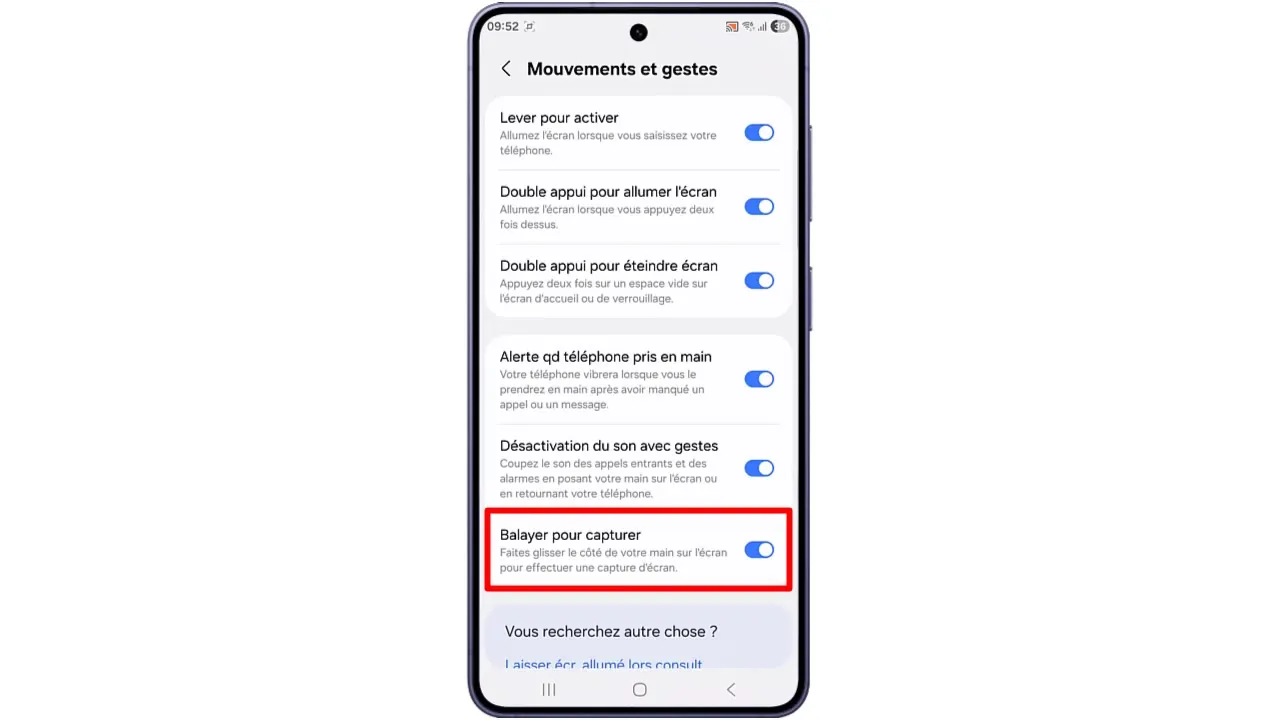
Activer les gestes de capture
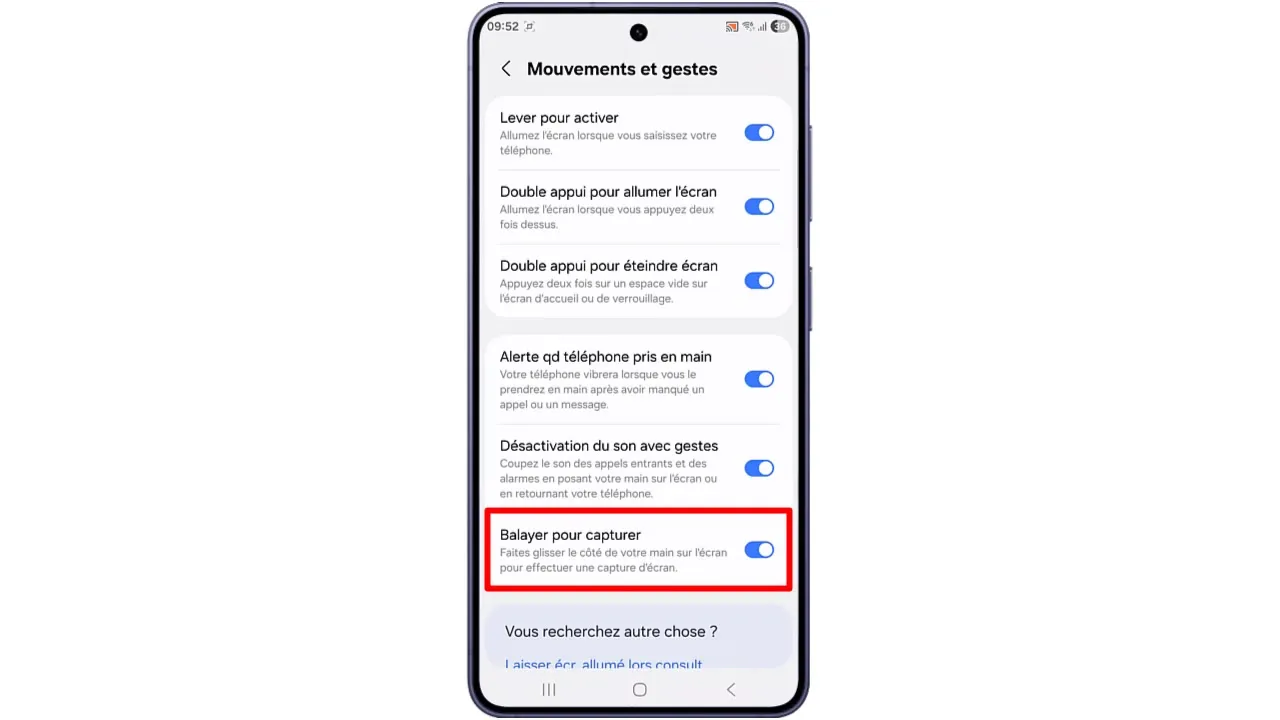
Accédez à ‘Fonctions avancées’, puis touchez ‘Mouvements et gestes’. Activez ‘Balayer pour capturer’ pour utiliser un geste de la main.
Faire une capture avec un geste
Balayez l’écran avec le tranchant de votre main pour prendre une capture d’écran sans utiliser les boutons physiques.
Vérifier la capture
Vous verrez un aperçu de votre capture d’écran. Elle sera automatiquement enregistrée dans votre galerie.
Pour accéder rapidement à vos captures d’écran, vous pouvez ajouter le raccourci de la galerie sur votre écran d’accueil.
Que faire si l’option n’apparaît pas ?
Si l’option reste introuvable, vérifiez que votre appareil est à jour. Réinitialisez les paramètres de l’appareil si nécessaire, ou consultez le manuel d’utilisation pour plus d’informations.
FAQ : Questions fréquentes
Comment faire une capture d’écran sur un Samsung S26 sans boutons ?
Les captures d’écran sont-elles enregistrées automatiquement ?
Conclusion
Vous avez réussi à faire une capture d’écran sur votre Samsung S26. Grâce à ces étapes simples, vous pouvez maintenant immortaliser tout ce qui s’affiche sur votre écran.
Voir la vidéo du tutoriel
Vous pouvez regarder la vidéo complète ci-dessous :