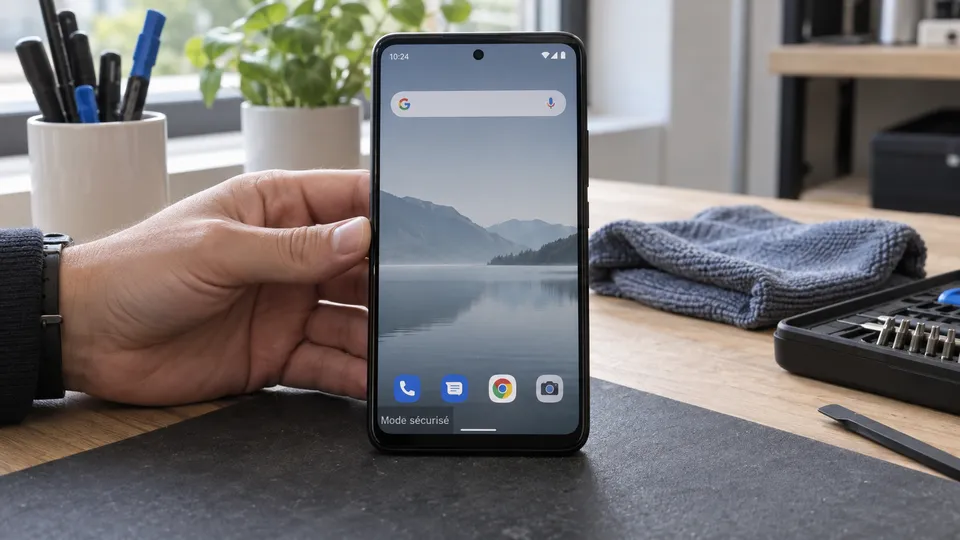
Le mode sécurisé d’Android sert à démarrer le téléphone avec les applications essentielles et à mettre temporairement de côté les applications téléchargées. Pour le quitter, un redémarrage normal suffit souvent. Sur certains Samsung, une notification propose également de le désactiver. Ces opérations ne demandent pas d’effacer vos données.
La vidéo montre un téléphone Samsung et son panneau de notifications. D’autres marques utilisent des intitulés ou des boutons différents. Commencez donc par identifier la mention « Mode sécurisé » sur votre écran, plutôt que de confondre cette fonction avec le mode avion, le verrouillage ou un espace sécurisé.
Avant de manipuler le téléphone
Enregistrez ce qui peut l’être, puis vérifiez que l’appareil possède assez de batterie. Des applications grisées pendant ce démarrage ne sont pas forcément supprimées. Le mode sécurisé les rend temporairement indisponibles pour faciliter un diagnostic. Ne les réinstallez pas toutes avant d’avoir essayé de revenir au fonctionnement normal.
1. Ouvrir les notifications
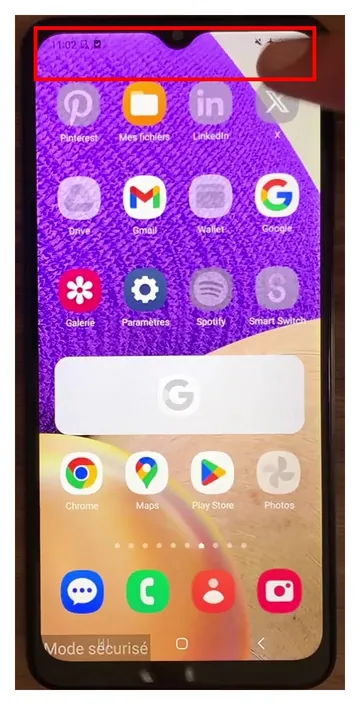
Faites glisser votre doigt depuis le haut de l’écran. Sur le Samsung présenté, une ligne indique que le mode sécurisé est activé. Selon l’appareil, il faut dérouler davantage le panneau pour la lire. Cherchez une notification du système, pas une publicité ou une alerte affichée dans une page web.
2. Utiliser la commande de désactivation
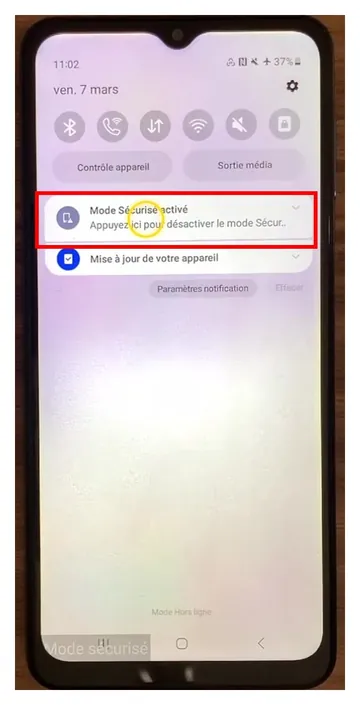
Touchez cette notification lorsqu’elle existe. Le téléphone peut afficher une confirmation proposant de désactiver le mode sécurisé et de redémarrer. Validez la commande, puis laissez le redémarrage se terminer. Ne maintenez pas une touche de volume pendant cette phase : certains modèles utilisent justement cette action au démarrage.
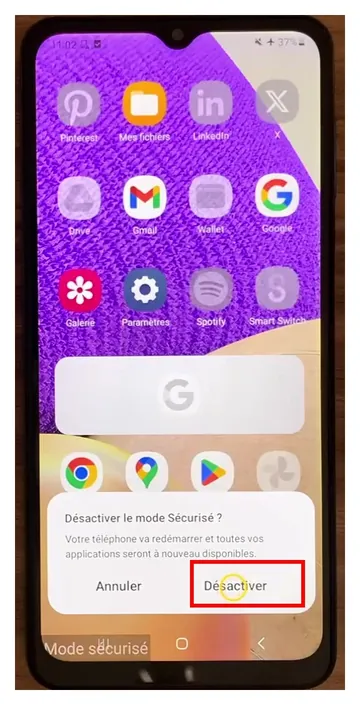
3. Redémarrer si la notification manque
Ouvrez le menu d’alimentation avec la méthode prévue par votre fabricant, puis choisissez Redémarrer. Sur certains téléphones, l’appui long sur le bouton latéral lance un assistant ; il faut alors utiliser le raccourci d’alimentation du panneau rapide ou la combinaison indiquée dans la notice. N’improvisez pas une réinitialisation.
4. Contrôler le retour au mode normal
Une fois l’écran d’accueil affiché, vérifiez que la mention du mode sécurisé a disparu. Ouvrez une application téléchargée que vous utilisez habituellement. Les icônes ou widgets peuvent avoir changé de place : cela ne signifie pas nécessairement qu’un contenu a été effacé. Réorganisez l’accueil seulement après avoir confirmé le fonctionnement.
5. Vérifier les touches si le problème revient
Retirez la coque et observez les boutons, surtout Volume bas. Une coque mal ajustée ou une touche coincée peut provoquer un nouveau démarrage particulier. Nettoyez uniquement l’extérieur avec précaution et sans faire entrer de liquide. Si le bouton reste mécaniquement bloqué, faites vérifier le matériel plutôt que de forcer.
Quand faut-il examiner les applications ?
Si le téléphone fonctionne mieux en mode sécurisé, une application téléchargée peut participer au problème initial. Après le retour au mode normal, examinez les installations ou mises à jour récentes. Désinstallez une application suspecte à la fois, puis observez le résultat. Gardez les informations nécessaires pour la réinstaller si elle était innocente.
Une panne persistante mérite un diagnostic adapté au modèle. Le tutoriel vidéo évoque aussi la remise à zéro, mais cette opération efface des données et ne constitue pas une étape ordinaire pour quitter le mode sécurisé. Elle ne doit pas remplacer les vérifications simples décrites ici ni une sauvegarde préalable.
Après un retour réussi au mode normal, observez le téléphone quelques minutes avant de changer plusieurs réglages. Testez les fonctions qui posaient problème et notez ce qui fonctionne de nouveau. Si le téléphone revient en mode sécurisé seulement lorsque sa coque est remise, examinez son ajustement autour des touches.
Si le phénomène apparaît après chaque extinction, même sans coque, le problème mérite une vérification plus précise du bouton et du modèle. Gardez également à l’esprit que quitter ce mode ne corrige pas forcément la panne qui vous avait conduit à l’utiliser. Il réactive les applications habituelles, tandis que le diagnostic de leur comportement constitue une étape distincte. Procédez progressivement pour conserver un résultat facile à interpréter. Notez aussi la marque et la version Android.
Conclusion
Essayez la notification lorsqu’elle est proposée, puis un redémarrage normal. Si le mode revient immédiatement, contrôlez la coque et les boutons avant d’accuser toutes les applications. Cette progression permet de retrouver un téléphone utilisable tout en évitant une suppression de données inutile.
Sources et vérification
Vérification documentaire le 24 novembre 2026 et contrôle visuel du tutoriel ; aucun test sur votre appareil ou votre compte. Les menus dépendent du modèle et de la version.
La couverture est une illustration éditoriale générée avec l’aide de l’IA. Notre méthode éditoriale.