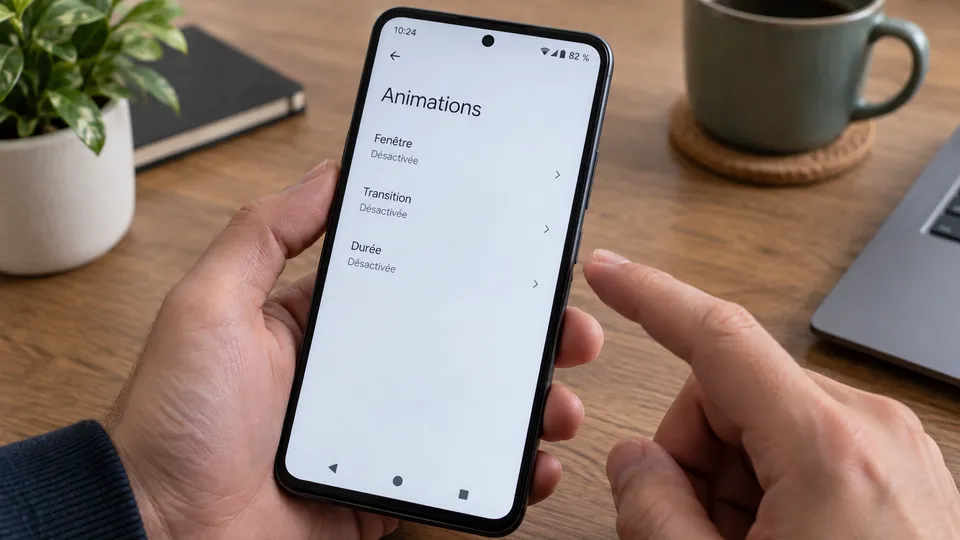
Si vous vous demandez comment désactiver les animations sur Android pour rendre votre téléphone plus rapide, vous êtes au bon endroit. Ce tutoriel vous guidera à travers les étapes simples pour éliminer ces animations, ce qui peut considérablement améliorer la réactivité de votre appareil. Suivez-nous pour optimiser votre expérience Android !
Bienvenue dans ce tutoriel où nous allons découvrir comment améliorer la vitesse de votre appareil Android en désactivant les animations. En quelques étapes simples, vous pourrez profiter d’une navigation plus fluide.
Fiche pratique
- Difficulté : Facile
- Temps de manipulation (indicatif) : 5 minutes
- Prérequis : Accès aux paramètres de votre appareil
Avant de commencer
Avant de désactiver les animations, assurez-vous que votre appareil est compatible avec les options de développeur. Certaines versions d’Android peuvent avoir des menus différents.
-
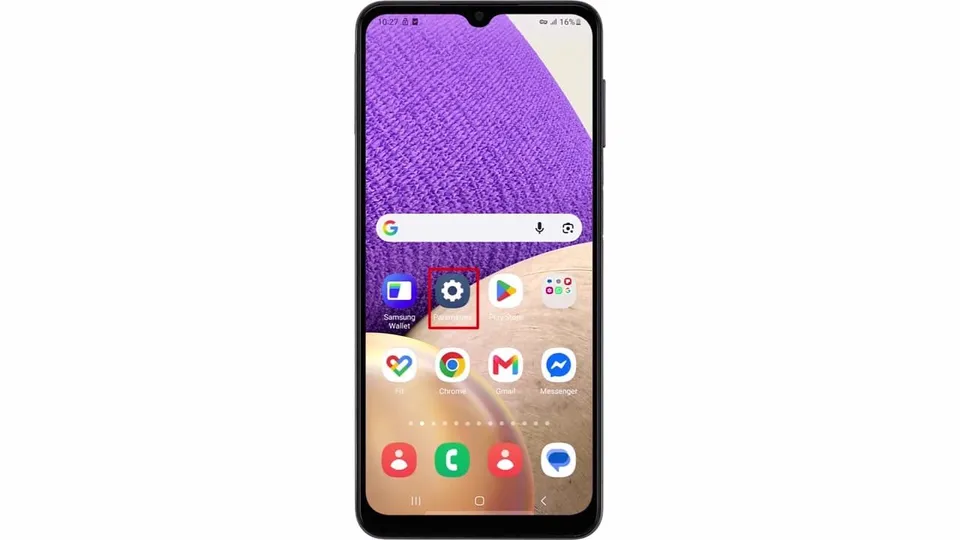
Accédez à ‘Paramètres’
Ouvrez l’application des paramètres sur votre appareil Android.
-
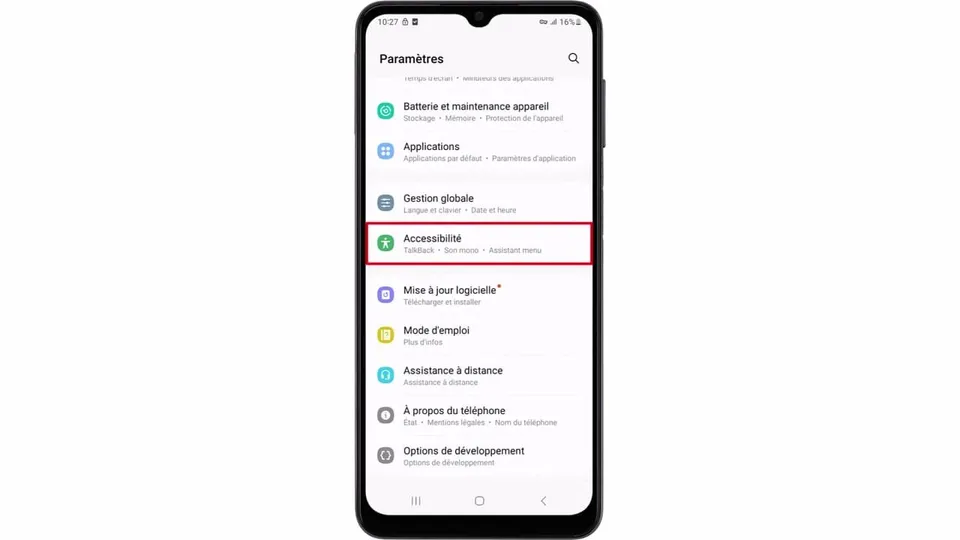
Accédez à ‘Accessibilité’
Faites défiler vers le bas et touchez l’option ‘Accessibilité’.
-
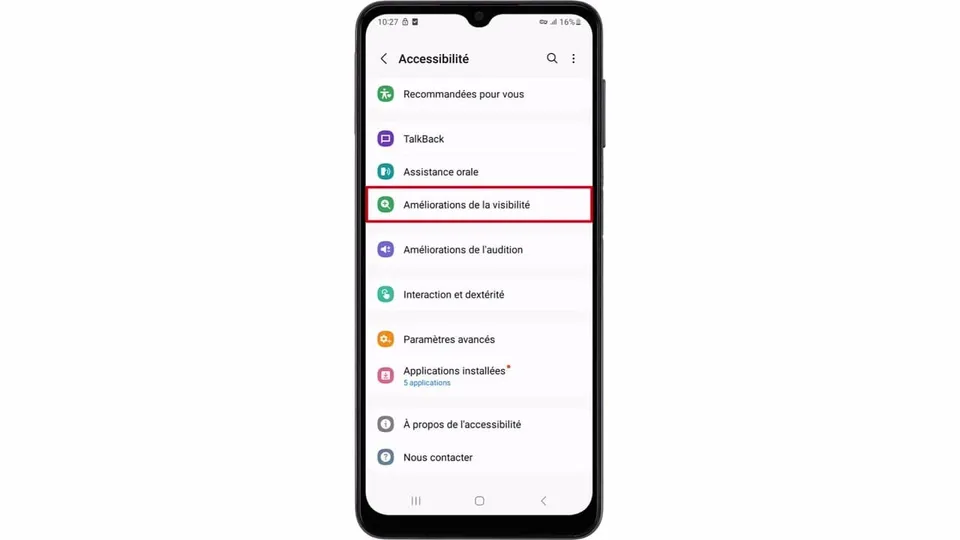
Touchez ‘Améliorations de la visibilité’
Dans le menu d’accessibilité, recherchez et sélectionnez ‘Améliorations de la visibilité’.
-
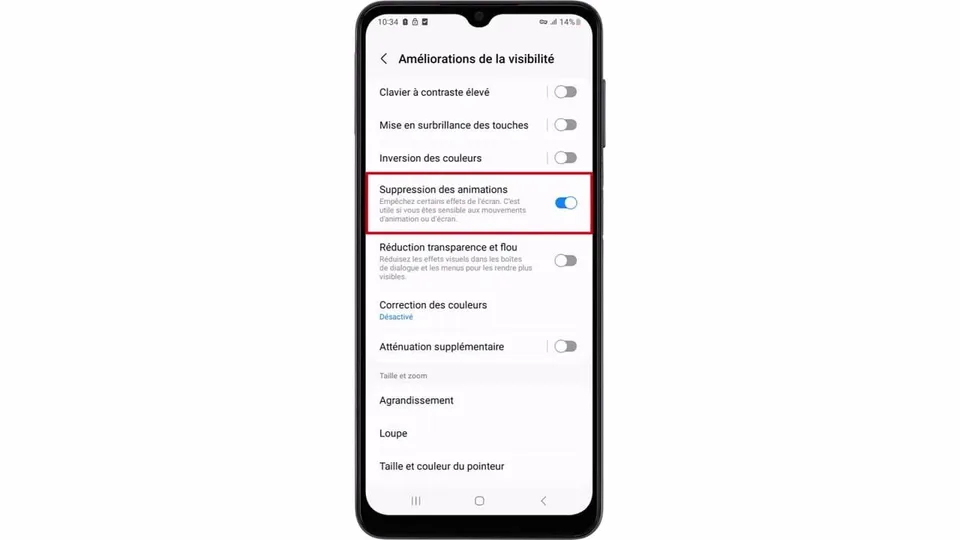
Activez l’option ‘Suppression des animations’
Activez l’option ‘Suppression des animations’ pour désactiver efficacement toutes les animations sur votre appareil.
Pour un boost supplémentaire de performance, envisagez de désactiver d’autres fonctionnalités inutiles dans les paramètres de votre appareil.
Que faire si l’option n’apparaît pas ?
Si l’option reste introuvable, vérifiez que vous avez bien accès aux paramètres d’accessibilité dans la version d’Android que vous utilisez. Il est aussi possible que votre modèle ne supporte pas cette fonctionnalité.
FAQ : Questions fréquentes
Les animations peuvent-elles être réactivées facilement ?
Désactiver les animations améliore-t-il vraiment la performance ?
Conclusion
Vous avez réussi à désactiver les animations sur votre appareil Android, ce qui devrait améliorer sa performance et sa réactivité. Profitez d’une expérience utilisateur plus fluide et rapide !
Voir la vidéo du tutoriel
Vous pouvez regarder la vidéo complète ci-dessous :
Voir également
- Comment activer le dossier sécurisé sur Samsung S26
- Comment faire une capture d’écran sur Samsung S26
- Comment activer la 5G sur Samsung S26
- Comment mettre une photo sur un contact Samsung S26
- Comment se connecter à PlayStation Network PS5
La couverture est une illustration éditoriale générée avec l’aide de l’IA. Notre méthode éditoriale.