
Comment mettre YouTube sur la télé
Vous souhaitez savoir comment mettre YouTube sur votre téléviseur ? Cet article vous guidera à travers les étapes nécessaires pour accéder à YouTube sur différents modèles de télévisions.
Guide complet : comment mettre YouTube sur la télé étape par étape
Dans ce tutoriel, nous allons vous montrer comment mettre YouTube sur la télé de manière simple et efficace. Que vous ayez un téléviseur Samsung, Philips, TCL ou Sony, suivez nos instructions pas à pas pour profiter de vos vidéos préférées sur grand écran.
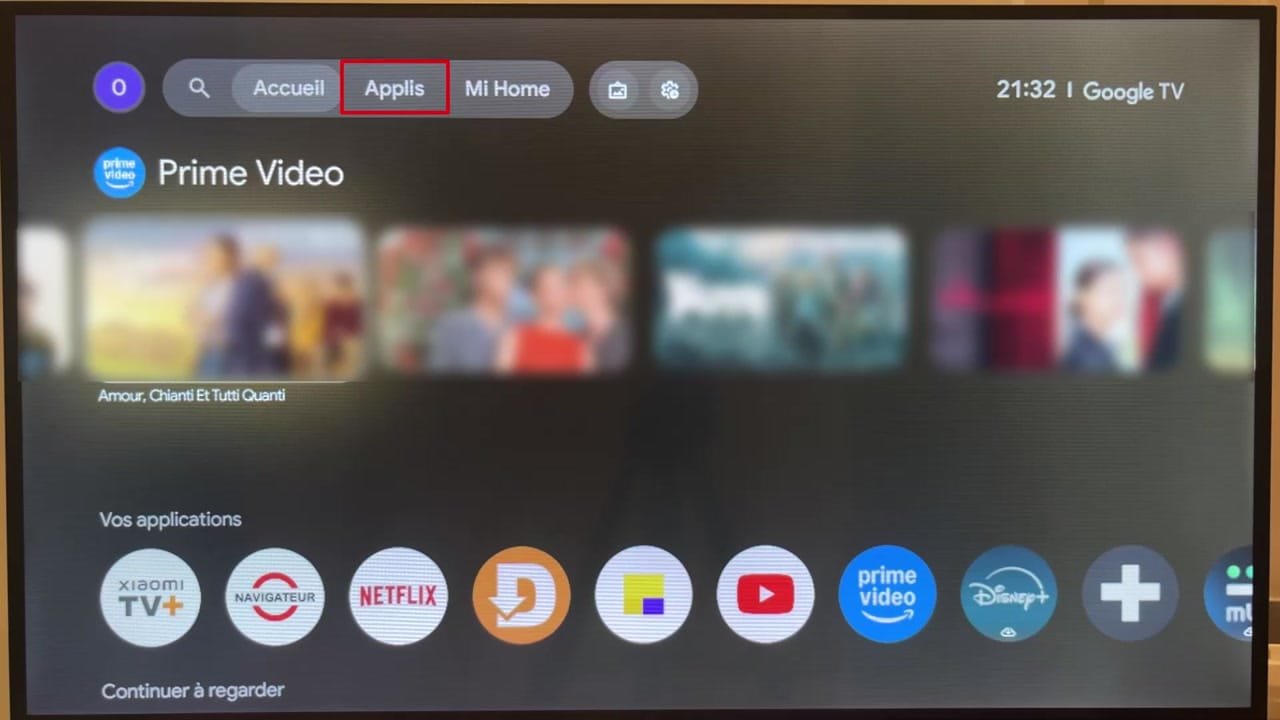
Étape 1 : Ouvrir le Smart Hub ou le menu ‘Applis’
La première étape pour mettre YouTube sur la télé consiste à accéder au Smart Hub ou au menu des applications de votre téléviseur. Cela vous permettra de naviguer vers la boutique d’applications.
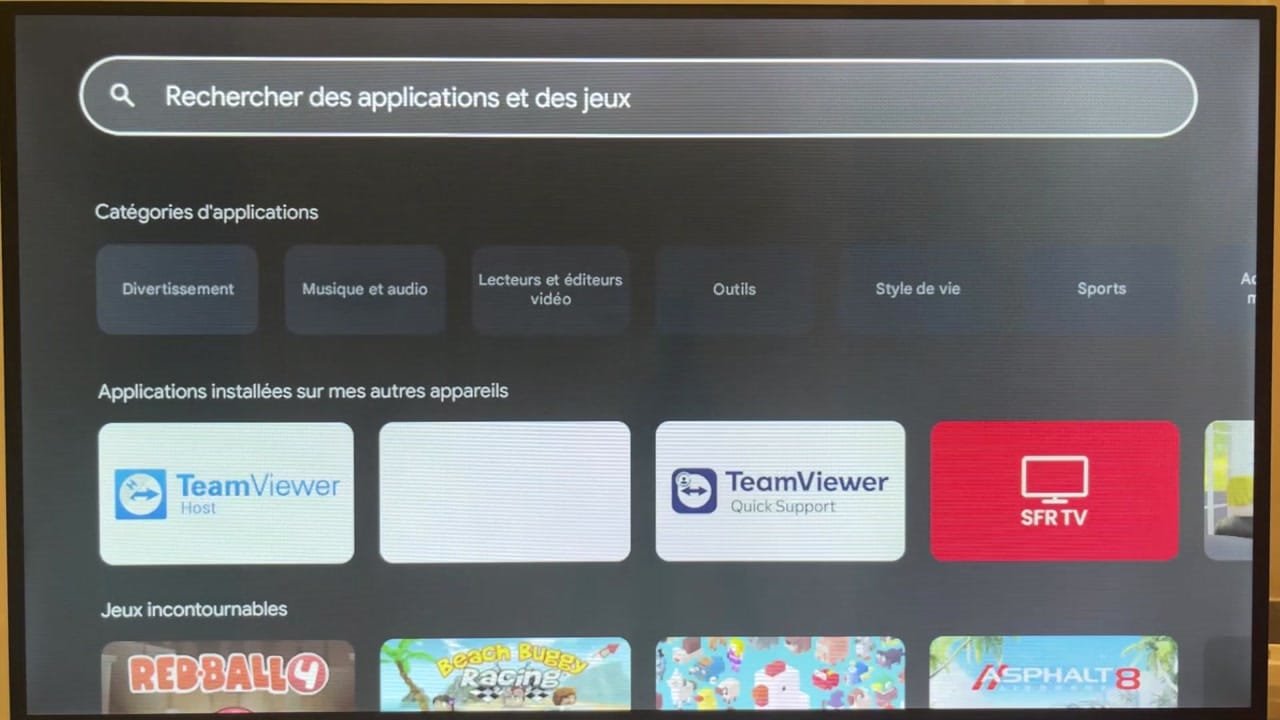
Étape 2 : Accéder à la barre de recherche
Une fois dans le menu des applications, localisez la barre de recherche. Cela vous permettra de trouver rapidement l’application YouTube.
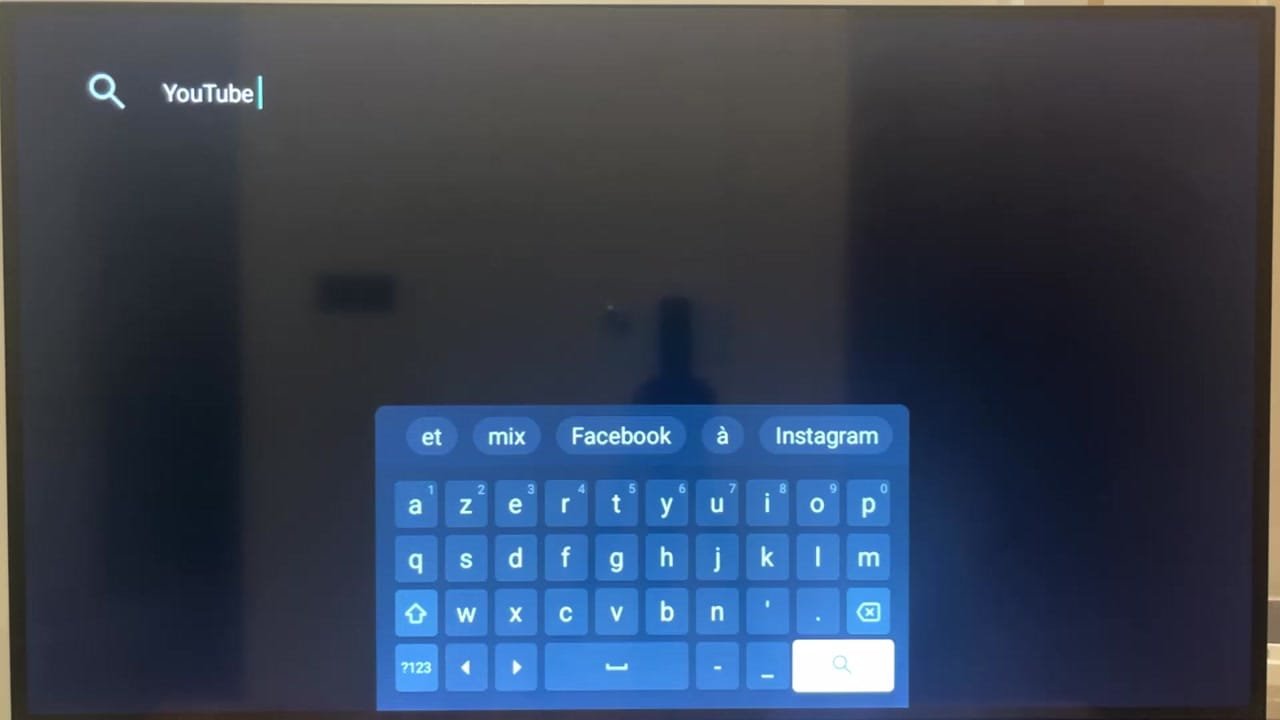
Étape 3 : Taper ‘YouTube’
Dans la barre de recherche, tapez « YouTube » pour localiser l’application. Assurez-vous d’écrire le nom correctement pour faciliter la recherche.
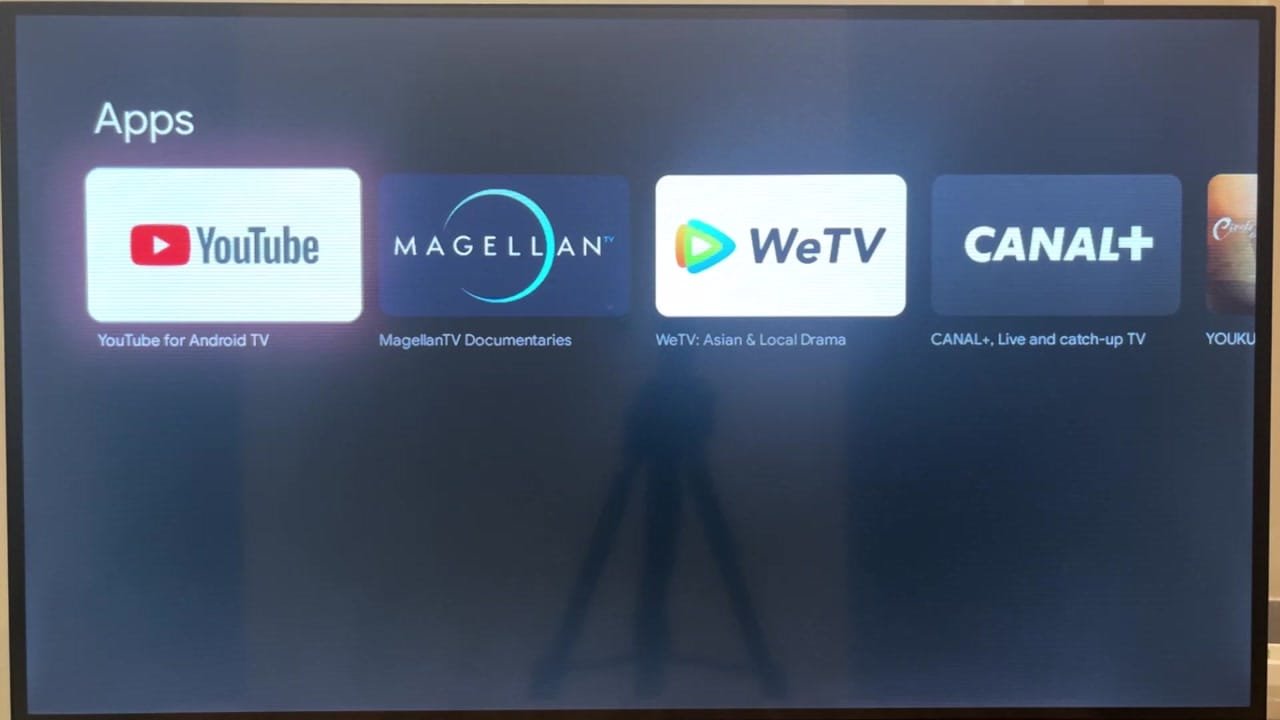
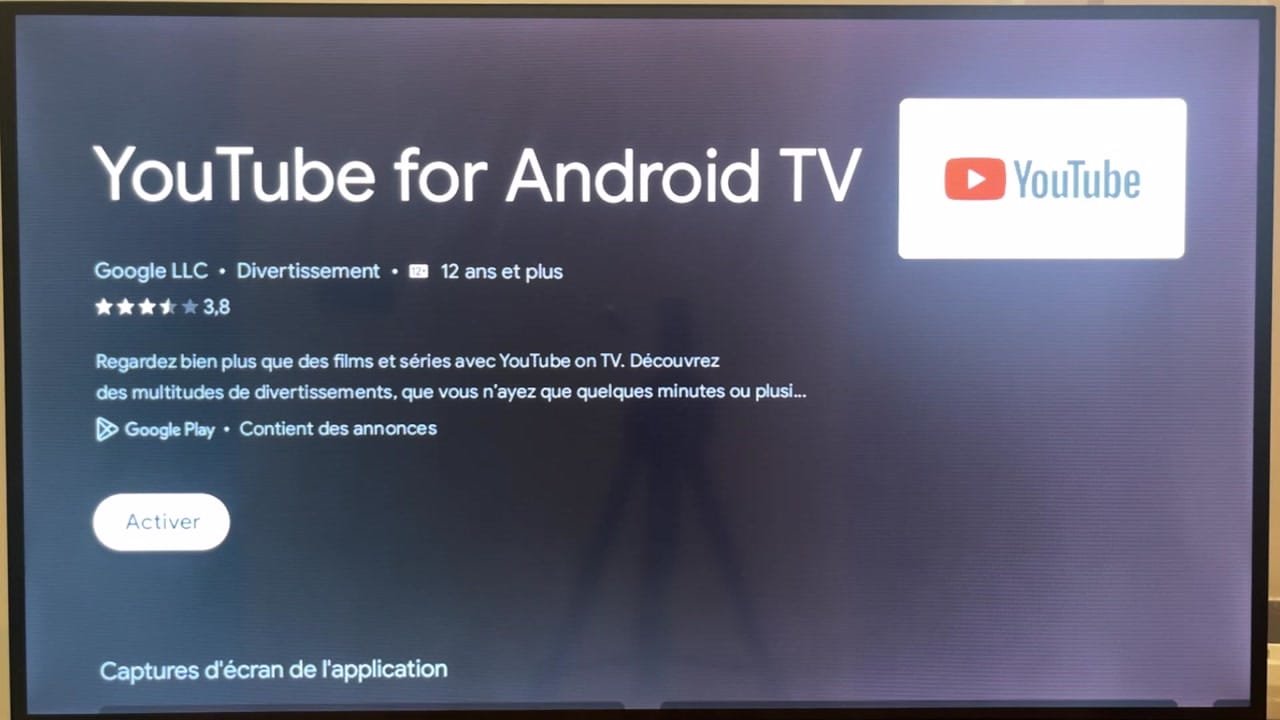
Étape 4 : Sélectionner l’application YouTube
Après avoir trouvé l’application YouTube, sélectionnez-la pour accéder aux options d’installation ou d’activation sur votre téléviseur.
Étape 5 : Installer ou activer l’application
Selon votre modèle de télévision, vous devrez soit installer l’application, soit l’activer. Suivez les instructions à l’écran pour finaliser cette étape.
Étape 6 : Ouvrir YouTube
Une fois l’application installée ou activée, retournez au menu des applications et ouvrez YouTube. Vous pouvez maintenant commencer à naviguer et à regarder vos vidéos préférées.
Étape 7 : Se connecter à votre compte
Pour personnaliser votre expérience, connectez-vous à votre compte YouTube. Cela vous permettra d’accéder à vos abonnements et à votre historique de visionnage.
Étape 8 : Profiter de YouTube sur grand écran
Enfin, explorez le contenu de YouTube et profitez de vos vidéos sur grand écran. Que ce soit des tutoriels, des films ou des vidéos musicales, l’expérience est bien meilleure sur une télévision.
Voir la vidéo du tutoriel
Vous pouvez regarder la vidéo complète ci-dessous :
Conclusion
Mettre YouTube sur votre téléviseur est un processus simple et rapide. Suivez ces étapes pour profiter de vos vidéos préférées sur grand écran. N’oubliez pas de partager vos expériences et astuces dans les commentaires !
FAQ
Q1 : Comment mettre YouTube sur une télé Samsung ?
R1 : Suivez les étapes ci-dessus en accédant au Smart Hub et en recherchant l’application YouTube.
Q2 : Puis-je installer YouTube sur une télé sans Smart TV ?
R2 : Oui, utilisez un appareil de streaming comme Chromecast ou Fire Stick pour accéder à YouTube.
Q3 : Comment ouvrir YouTube sur ma télévision Philips ?
R3 : Accédez au menu des applications, recherchez YouTube, puis installez ou activez l’application.
Q4 : Que faire si YouTube ne fonctionne pas sur ma télé ?
R4 : Vérifiez votre connexion Internet ou essayez de réinstaller l’application.
Q5 : Est-il possible de regarder YouTube sur une télé TCL ?
R5 : Oui, suivez les mêmes étapes pour installer et ouvrir YouTube sur votre téléviseur TCL.
META_TITLE: Comment mettre YouTube sur la télé facilement
META_DESCRIPTION: Apprenez à mettre YouTube sur votre téléviseur avec notre guide étape par étape.
FOCUS_KEYWORD: comment mettre youtube sur la télé
EXCERPT: Découvrez comment mettre YouTube sur votre téléviseur en suivant notre guide pas à pas. Profitez de vos vidéos préférées sur grand écran !