Dans cet article, nous allons vous expliquer comment activer la 4G sur iPhone. Que vous possédiez un iPhone 11, 12, 13, 14,15,16 ou 17, ces étapes simples vous permettront de bénéficier d’une connexion rapide et fluide.
Guide étape par étape pour activer la 4G sur iPhone
Suivez ce tutoriel pour savoir comment activer la 4G sur iPhone, que ce soit un iPhone SE, X ou tout autre modèle récent.
Étape 1 : Ouvrir les paramètres
Pour commencer, localisez l’application « Paramètres » sur l’écran d’accueil de votre iPhone et appuyez dessus.
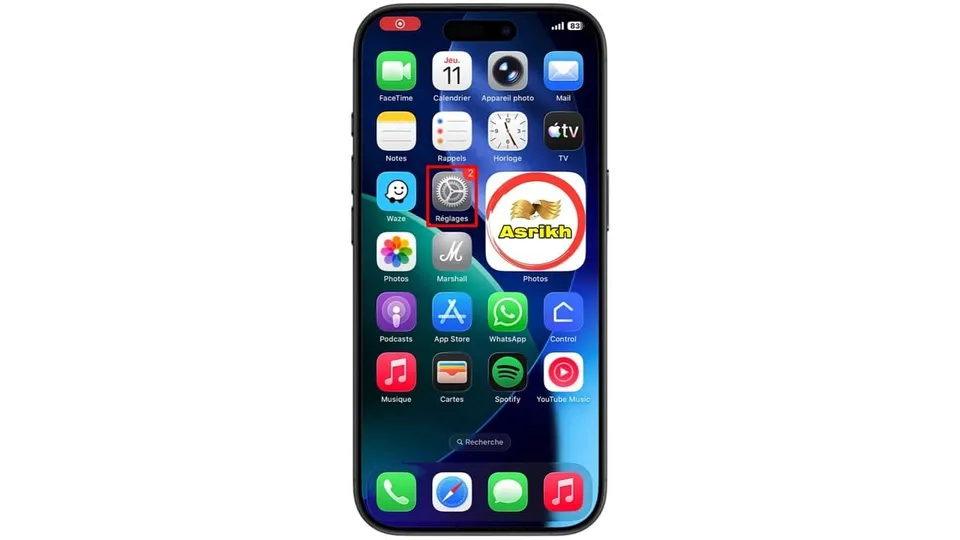
Étape 2 : Accéder aux données cellulaires
Dans les paramètres, faites défiler vers le bas et sélectionnez l’option « Données cellulaires ».
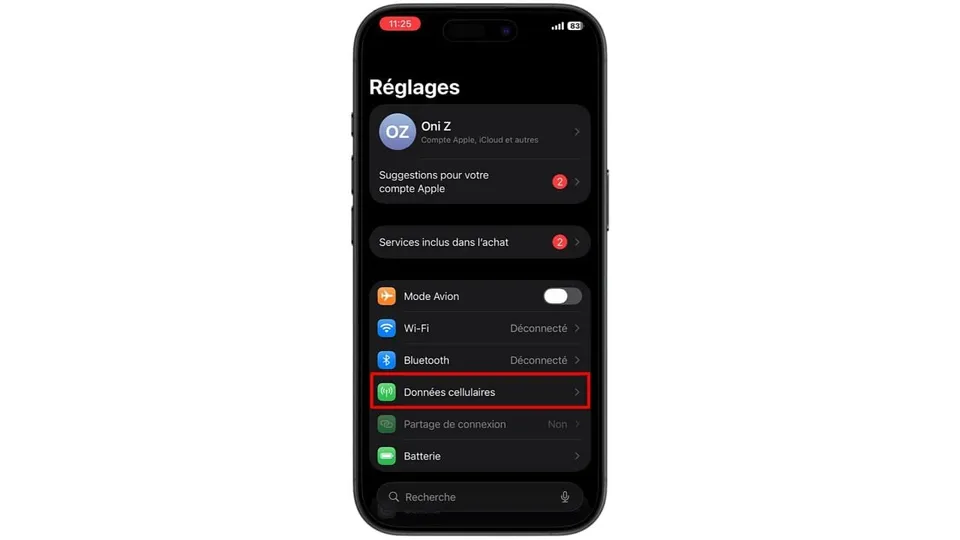
Étape 3 : Ouvrir les options
Une fois dans le menu « Données cellulaires », cherchez et appuyez sur « Options ».
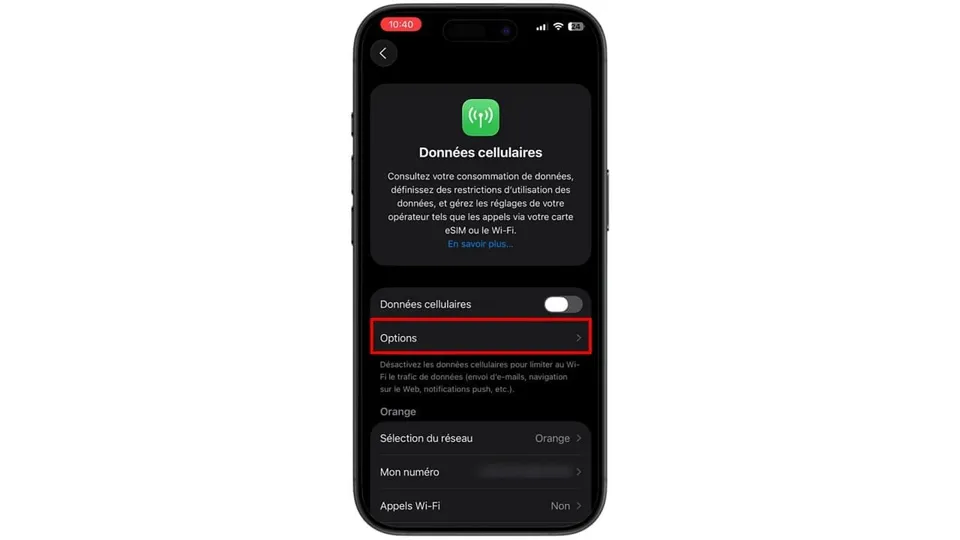
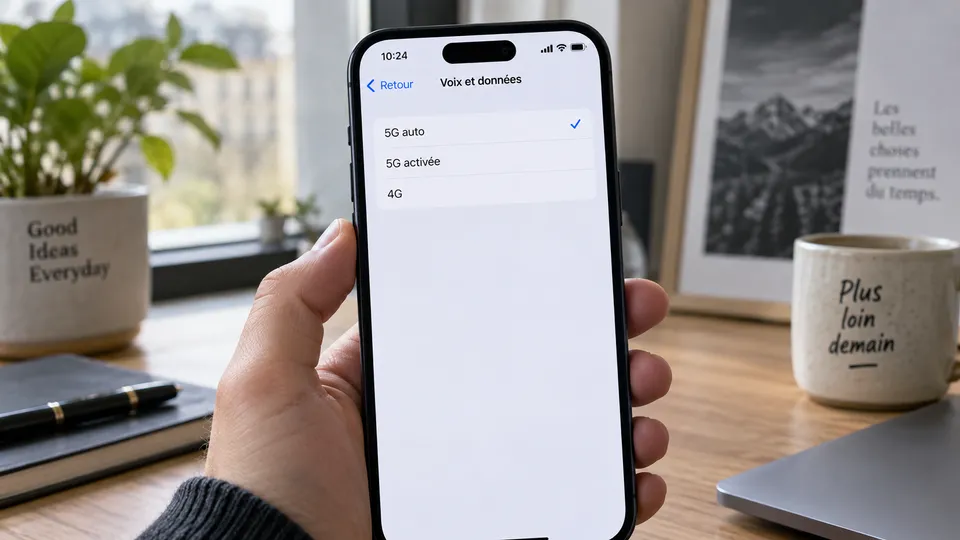
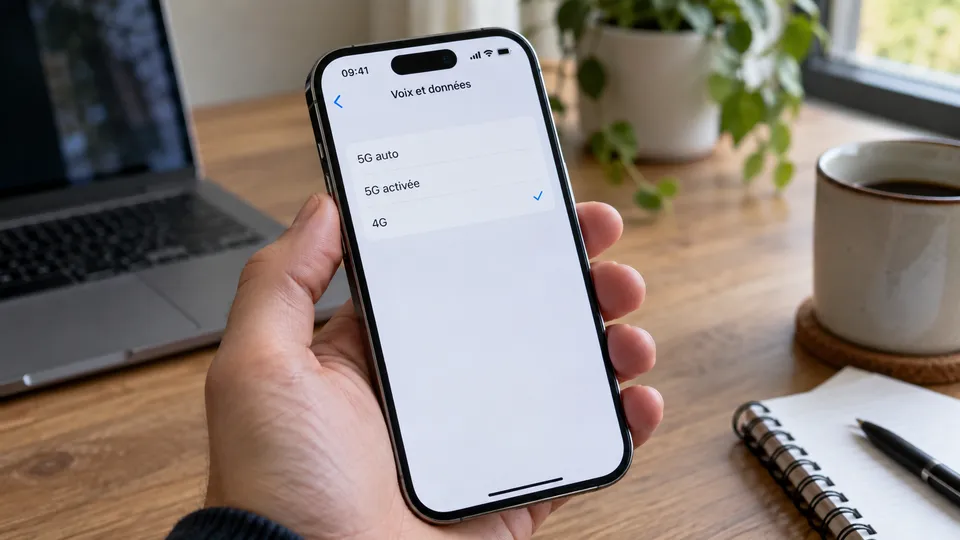
Étape 4 : Choisir Voix et données
Dans le menu « Options », touchez « Voix et données » pour accéder aux paramètres de réseau.
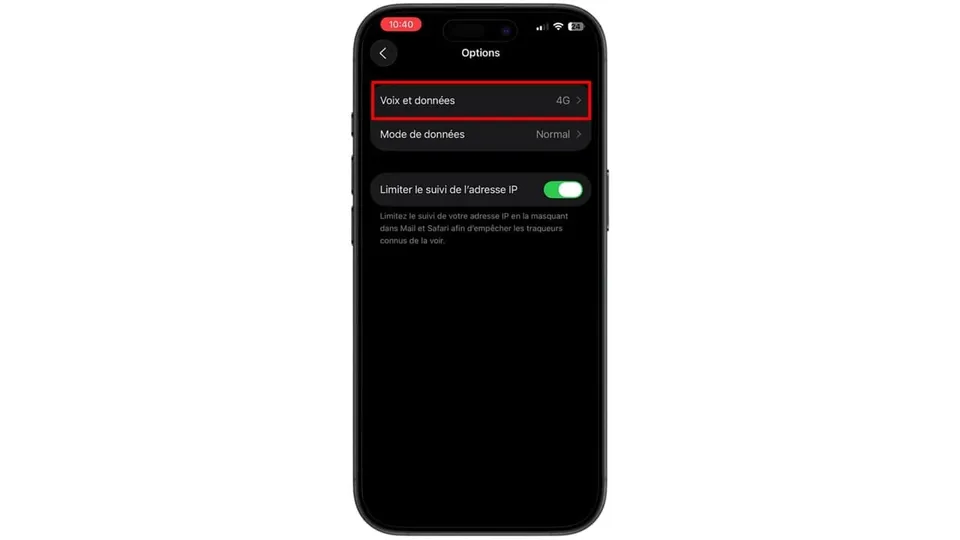
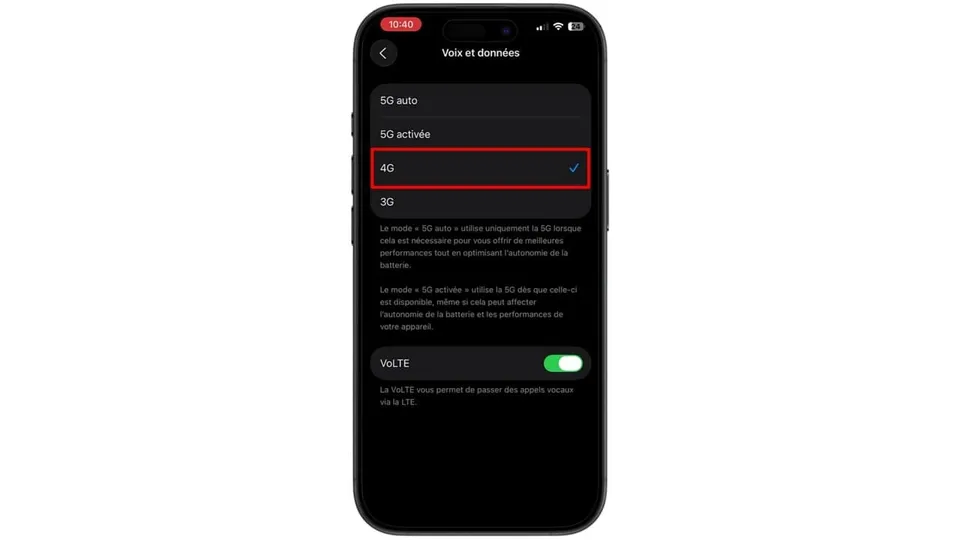
Étape 5 : Activer la 4G
Enfin, choisissez l’option « 4G » ou « LTE » pour activer la 4G sur votre iPhone. Assurez-vous que le commutateur est bien activé.
Voir la vidéo du tutoriel
Vous pouvez regarder la vidéo complète ci-dessous :
Conclusion
En suivant ces étapes, vous avez maintenant activé la 4G sur votre iPhone. Profitez d’une navigation rapide et sans interruption !
FAQ
1. Pourquoi ne puis-je pas activer la 4G sur mon iPhone ?
Vérifiez que votre opérateur prend en charge la 4G et que votre forfait inclut cette option.
2. Est-ce que la procédure est la même pour tous les modèles d’iPhone ?
Oui, la procédure est similaire pour tous les modèles d’iPhone récents.
3. Que faire si je ne vois pas l’option 4G dans les paramètres ?
Assurez-vous que votre iPhone est à jour et que vous êtes dans une zone couverte par le réseau 4G.
4. La 4G est-elle disponible sur l’iPhone SE ?
Oui, l’iPhone SE prend en charge la 4G, et la méthode d’activation est la même que pour les autres modèles.
5. Puis-je utiliser la 4G avec une carte SIM d’un autre opérateur ?
Oui, tant que votre carte SIM est compatible avec la 4G et que votre forfait le permet.
Voir également
- Comment mettre une musique en sonnerie sur Samsung S26
La couverture est une illustration éditoriale générée avec l’aide de l’IA. Notre méthode éditoriale.