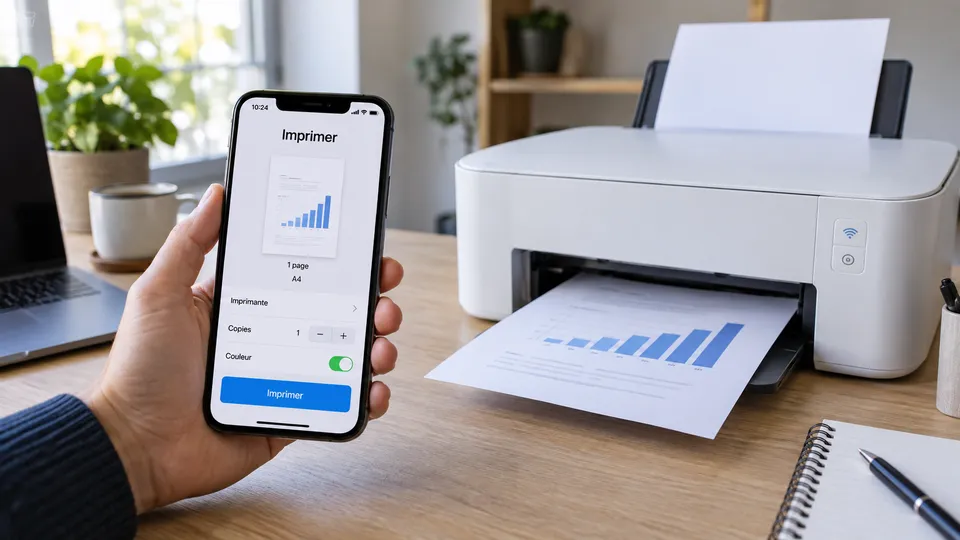
Pour imprimer depuis un iPhone, commencez par vérifier que l’imprimante prend en charge AirPrint. Cette technologie est intégrée à iOS : il n’existe pas d’application Apple « AirPrint » à télécharger pour l’activer.
Préparer l’imprimante
Connectez l’iPhone et l’imprimante au même réseau Wi-Fi. Vérifiez la compatibilité du modèle exact dans sa documentation ; la présence du Wi-Fi seule ne prouve pas la prise en charge d’AirPrint.
Lancer l’impression
- Ouvrez la photo ou le document dans une application qui permet d’imprimer.
- Ouvrez le menu de partage ou d’actions, puis choisissez Imprimer.
- Sélectionnez l’imprimante proposée.
- Choisissez les pages et le nombre d’exemplaires, puis lancez l’impression.
Si aucune imprimante n’apparaît
Vérifiez d’abord le réseau et l’état de l’imprimante. Si l’application ne propose pas d’impression, consultez son aide. Pour un modèle sans AirPrint, recherchez les solutions documentées par son fabricant ; un simple jumelage Bluetooth ne remplace pas AirPrint.
Source : imprimer avec AirPrint, assistance Apple.
La couverture est une illustration éditoriale générée avec l’aide de l’IA. Notre méthode éditoriale.