Vous pouvez rendre l’interface de l’iPhone moins transparente, mais ces réglages ne retirent pas entièrement le design Liquid Glass. Choisissez l’option qui améliore réellement votre lecture.
Réduire la transparence
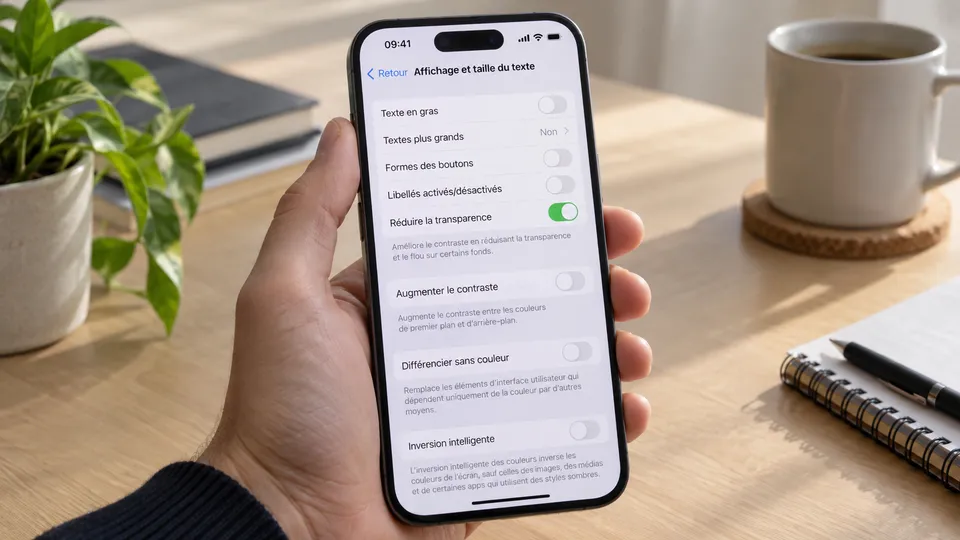
Dans Réglages, ouvrez Accessibilité → Affichage et taille du texte, puis activez Réduire la transparence. Comparez ensuite un menu ou le centre de contrôle avant de modifier d’autres options.
Ajuster l’apparence de Liquid Glass
Le chemin et les commandes dépendent d’iOS. Sur les versions qui proposent ce choix, recherchez « Liquid Glass » dans Réglages et augmentez la teinte ou choisissez l’apparence teintée. Le guide actuel d’Apple place ce réglage dans Apparence. Il modifie le contraste et l’opacité, sans revenir à une ancienne interface.
Pourquoi l’option est-elle indisponible ?
Apple indique que Réduire la transparence ou Augmenter le contraste peut empêcher de modifier l’apparence Liquid Glass. Conservez le réglage d’accessibilité si c’est celui qui vous convient ; vous n’avez pas besoin de cumuler les options.
La couverture est une illustration éditoriale générée avec l’aide de l’IA. Notre méthode éditoriale.