Comment afficher les notifications sur l’écran de verrouillage Samsung S26
Dans cet article, nous allons explorer comment afficher les notifications sur l’écran de verrouillage de votre Samsung S26. Ce paramètre est crucial pour rester informé sans avoir à déverrouiller votre appareil. Que vous soyez un nouvel utilisateur ou un utilisateur expérimenté, vous découvrirez les étapes simples pour personnaliser votre expérience.
Ce que signifie le message
Afficher les notifications sur l’écran de verrouillage de votre Samsung S26 signifie que vous pouvez voir rapidement les alertes et les messages sans avoir à déverrouiller votre appareil. Cela inclut des notifications d’applications comme les messages, les e-mails, et les alertes de réseaux sociaux. C’est un moyen pratique de rester connecté tout en gardant votre appareil sécurisé.
Causes possibles
Paramètres de notification mal configurés.
Applications spécifiques ne permettant pas l’affichage des notifications.
Mode « Ne pas déranger » activé.
Mises à jour logicielles manquantes.
Solution rapide
Pour une solution rapide, vous pouvez suivre ces étapes simples :
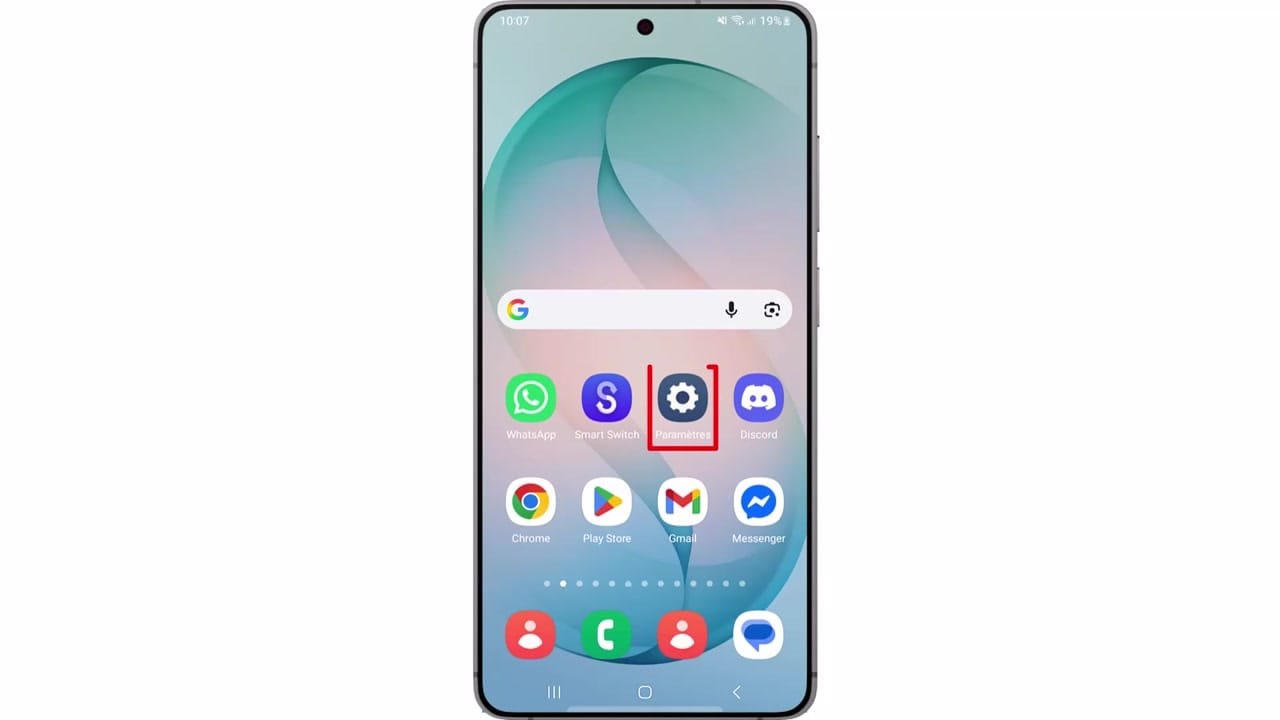
Étape 1 : Ouvrez « Paramètres »
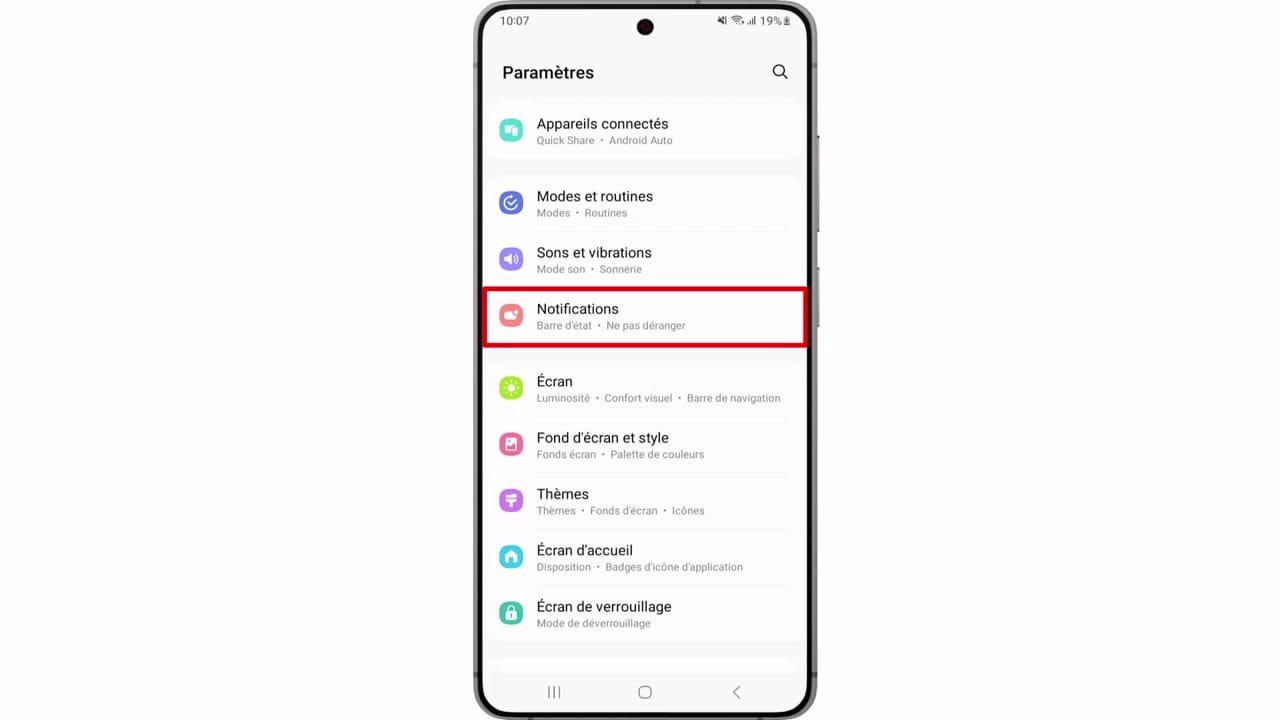
Étape 2 : Accédez à « Notifications »
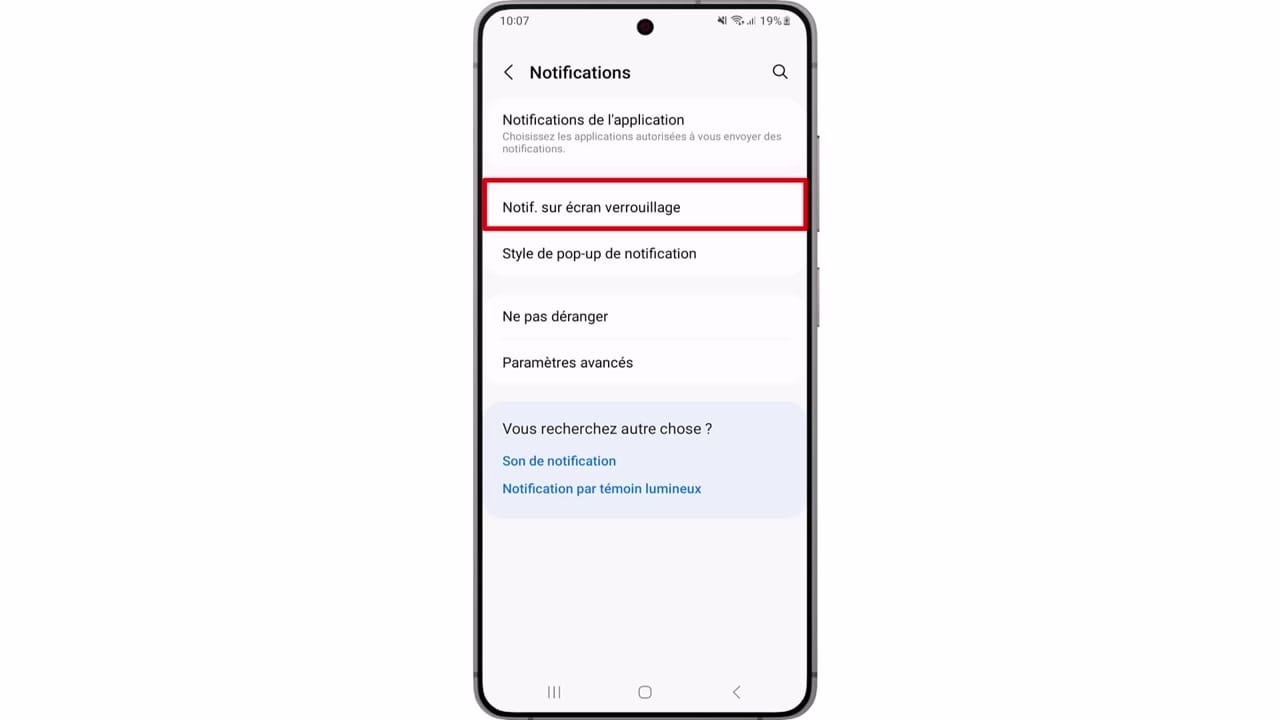
Étape 3 : Appuyez sur « Notifications sur écran verrouillé »
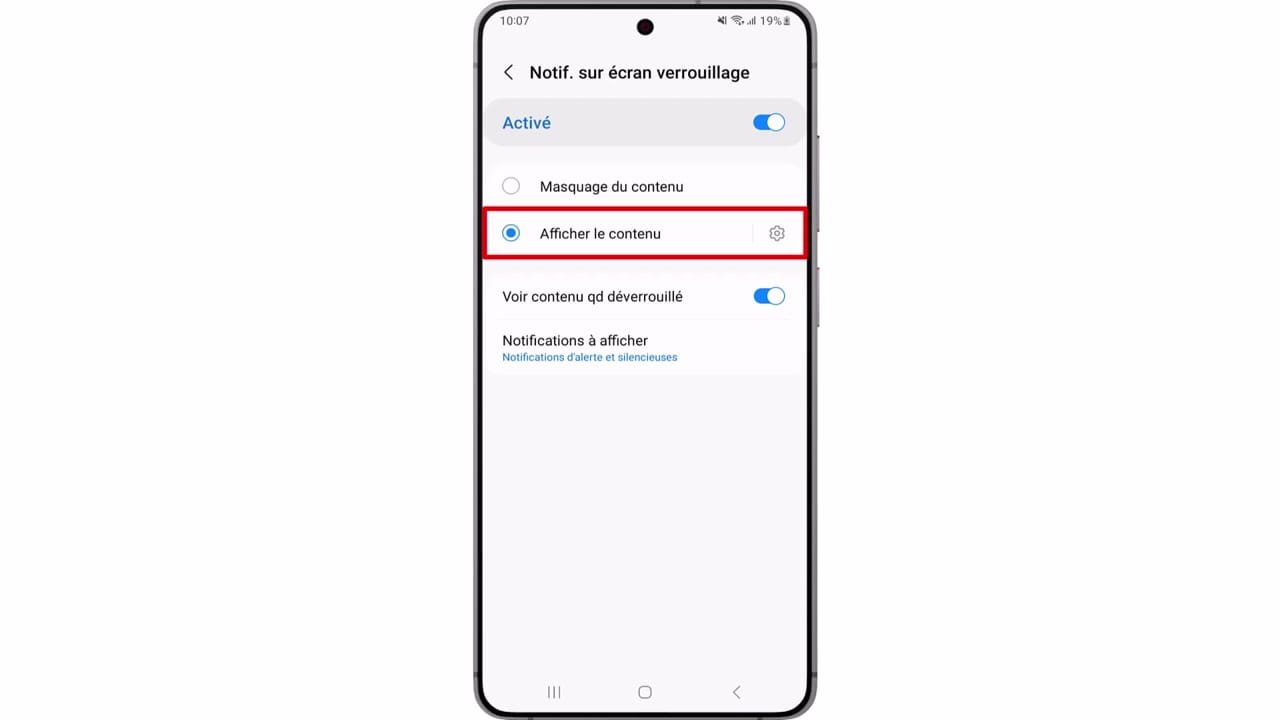
Étape 4 : Choisissez l’option pour afficher les notifications
Ouvrez ‘Paramètres’.
Solutions avancées
Pour une configuration plus détaillée, suivez ces étapes complètes :
### Étape 1 : Ouvrir les Paramètres
Accédez à l’écran d’accueil de votre Samsung S26 et ouvrez l’application « Paramètres ».Accédez à ‘Notifications’.### Étape 2 : Naviguer vers Notifications
Dans le menu des paramètres, recherchez l’option « Notifications » et appuyez dessus.Appuyez sur ‘Notifications sur écran verrouillé’.### Étape 3 : Sélectionner Notifications sur écran verrouillé
Dans le menu des notifications, trouvez l’option « Notifications sur écran verrouillé » et cliquez dessus.Choisissez l’option pour afficher les notifications.### Étape 4 : Activer les notifications
Vous verrez plusieurs options. Choisissez celle qui vous permet d’afficher toutes les notifications ou sélectionnez des applications spécifiques.### Étape 5 : Personnaliser les paramètres
Vous pouvez également personnaliser l’apparence des notifications, choisir de les afficher en résumé ou en détail.### Étape 6 : Tester les notifications
Pour vous assurer que les paramètres fonctionnent, demandez à un ami de vous envoyer un message ou une notification pour vérifier qu’elle apparaît sur l’écran de verrouillage.
Que faire si l’erreur revient ?
Si vous constatez que les notifications ne s’affichent toujours pas, voici quelques conseils :
Vérifiez que le mode « Ne pas déranger » est désactivé.
Assurez-vous que les applications ont la permission d’envoyer des notifications.
Mettez à jour votre appareil pour bénéficier des derniers correctifs de sécurité et de fonctionnalités.
Redémarrez votre téléphone pour actualiser les paramètres.
FAQ
**Q : Pourquoi certaines notifications ne s’affichent-elles pas ?**
R : Cela peut être dû à des paramètres d’application spécifiques qui bloquent les notifications.**Q : Puis-je choisir quelles applications affichent des notifications ?**
R : Oui, vous pouvez personnaliser cela dans les paramètres de notifications.**Q : L’affichage des notifications affecte-t-il la durée de vie de la batterie ?**
R : En général, avoir des notifications affichées n’affecte pas beaucoup la batterie, mais une utilisation excessive des applications peut avoir un impact.
Voir la vidéo du tutoriel
Vous pouvez regarder la vidéo complète ci-dessous :
En suivant ces étapes, vous pouvez facilement afficher les notifications sur l’écran de verrouillage de votre Samsung S26. Cela vous permettra de rester informé des messages importants sans déverrouiller votre appareil. N’hésitez pas à revoir les paramètres régulièrement pour optimiser votre expérience utilisateur.