Le presse-papier garde temporairement un contenu que vous venez de copier pour le coller ailleurs. Ce n’est pas forcément une application à ouvrir. Sur un téléphone, on y accède généralement depuis une zone de texte ou le clavier. Certains claviers conservent plusieurs éléments ; d’autres situations donnent seulement accès à la dernière copie.
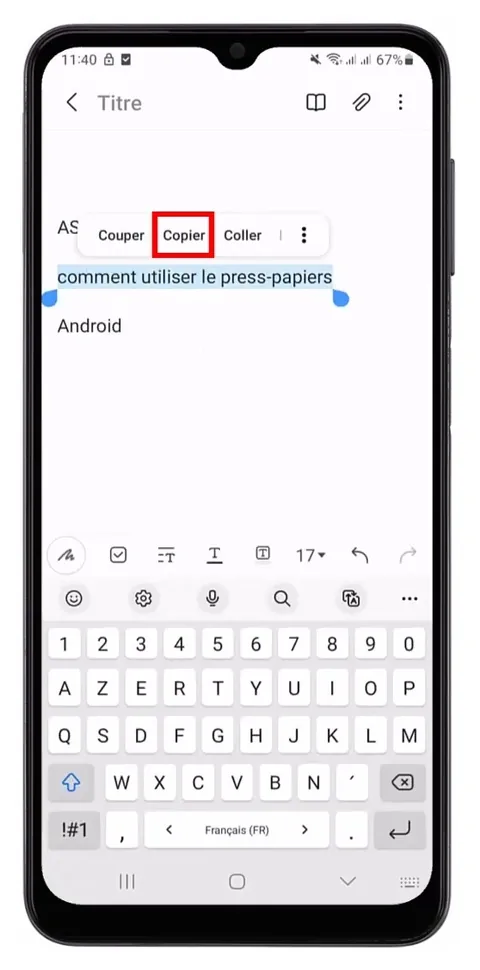
Voici comment copier puis retrouver un texte, avec un exemple sur le clavier Samsung. Les captures montrent le téléphone entier et entourent uniquement la commande utile. Si vous utilisez Gboard, un iPhone ou un ordinateur, les variantes sont précisées plus bas.
Avant de commencer : un test simple
Ouvrez une note et écrivez une courte phrase sans information personnelle. Vous pourrez ainsi vérifier chaque étape sans envoyer de message. Repérez le clavier actif : installer Gboard ne signifie pas qu’il remplace automatiquement le clavier Samsung. Les menus peuvent aussi changer selon la version.
Copier et coller avec le clavier Samsung
1. Sélectionner le texte et toucher Copier
Maintenez le doigt sur un mot, puis déplacez les poignées pour sélectionner le passage voulu. Touchez Copier dans le menu. Copier laisse le texte original en place ; Couper le retire dans les applications qui autorisent cette action. Vérifiez votre sélection avant de continuer.
2. Afficher les outils du clavier
Touchez la zone dans laquelle vous souhaitez insérer le texte pour afficher le clavier. Sur la version Samsung présentée, appuyez sur les trois points de la barre d’outils. Ce menu appartient au clavier, et non à l’application de notes.
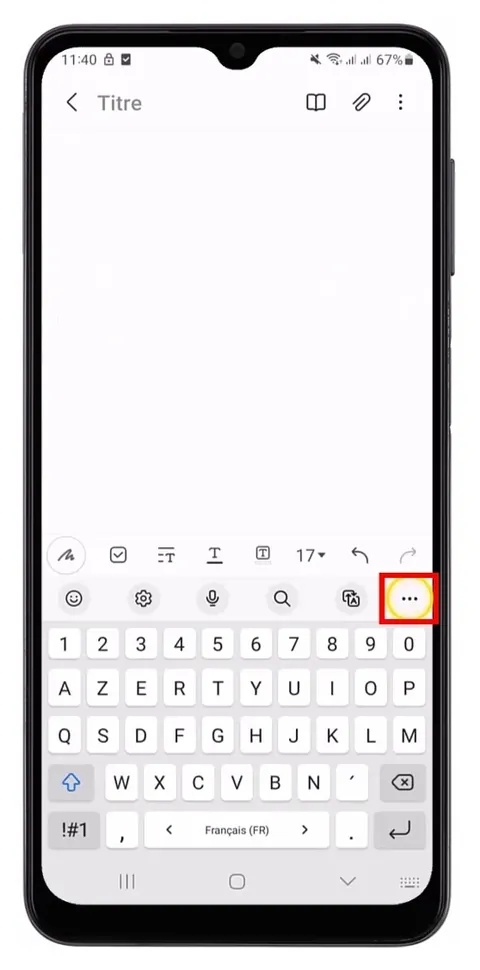
3. Ouvrir Presse-papier
Sélectionnez Presse-papier. Sur certaines versions, cette icône est déjà visible dans la barre du clavier : inutile alors de passer par les trois points. Vous devez chercher un outil de copie, pas un dossier dans le gestionnaire de fichiers.
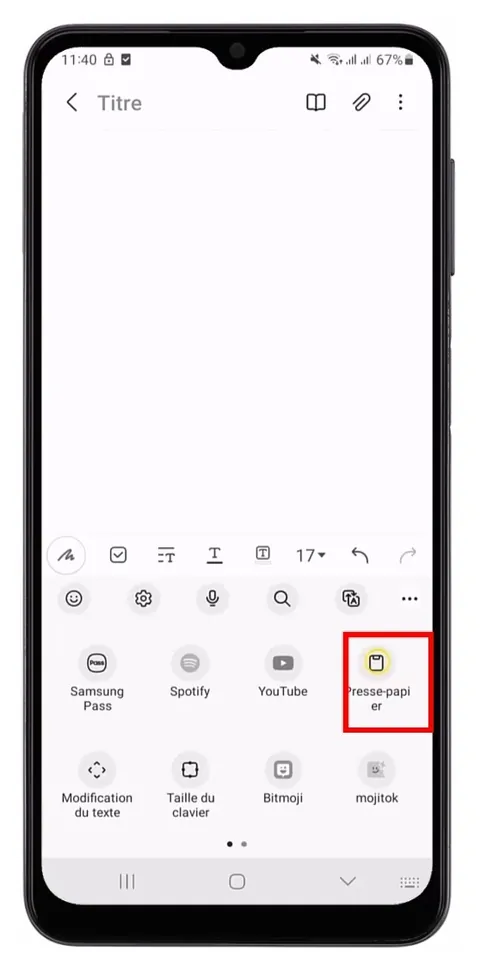
4. Choisir un élément pour le coller
Placez le curseur au bon endroit, puis touchez la vignette correspondant au texte souhaité. Le contenu s’insère dans la note. Comparez le résultat à la phrase initiale : c’est cette vérification qui confirme le fonctionnement du copier-coller, et pas seulement l’ouverture du panneau.
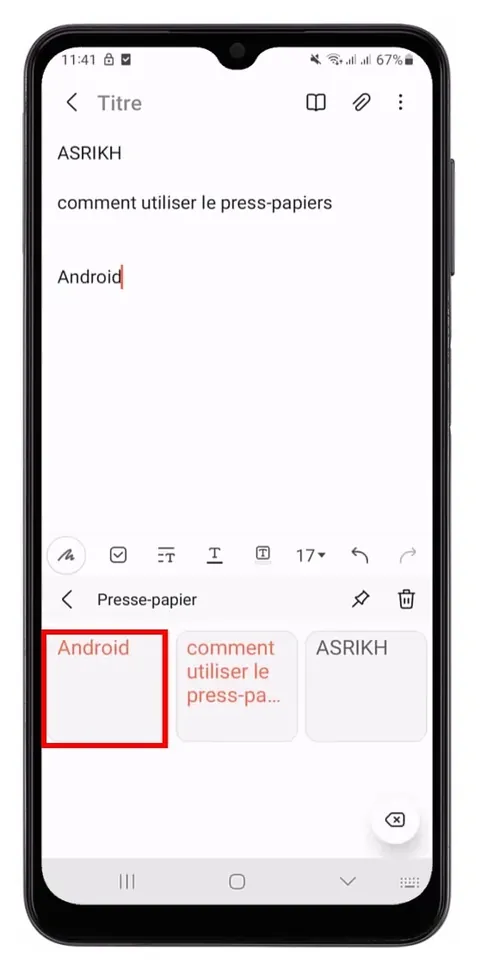
Pour vérifier le résultat sans rien envoyer, créez une deuxième ligne dans votre note et collez la phrase une nouvelle fois. Ajoutez ensuite un mot dans la première ligne : la copie déjà collée ne doit pas changer automatiquement. Le presse-papier transporte un contenu au moment de la copie ; il ne crée pas un lien permanent entre vos deux textes ou documents.
Avec Gboard : retrouver et épingler un texte
Ouvrez une zone de saisie, puis cherchez Presse-papiers dans les outils de Gboard. Touchez l’élément à insérer. Pour conserver un texte disponible plus longtemps, maintenez le doigt sur son entrée puis choisissez Épingler lorsque cette option est proposée.
Google précise que l’historique ordinaire est effacé après un certain temps, contrairement aux éléments épinglés. Il ne faut donc pas considérer ce panneau comme une sauvegarde permanente. Un passage copié hier peut ne plus être disponible aujourd’hui.
Sur iPhone, Windows et Mac
Sur iPhone, sélectionnez le texte, choisissez Copier, puis touchez la zone de destination pour afficher Coller. Ce parcours ne correspond pas au panneau d’historique Samsung illustré ici. Une application peut demander l’autorisation de coller un contenu provenant d’une autre application.
Sous Windows, utilisez Ctrl + C puis Ctrl + V. Le raccourci Windows + V ouvre l’historique ; activez-le si Windows vous le propose. Un historique désactivé auparavant ne reconstitue pas rétroactivement toutes vos anciennes copies.
Sur Mac, les raccourcis usuels sont Commande + C et Commande + V. L’absence d’un panneau identique à celui du téléphone ne signifie pas que la copie a échoué.
Si le texte ne se colle pas
Recopiez une phrase courte et réessayez dans votre note. Si cela fonctionne, le problème vient probablement du contenu ou de l’application de destination. Un texte visible dans une image n’est pas toujours sélectionnable directement ; il faut parfois passer par une fonction de reconnaissance de texte.
Si l’historique est vide, vérifiez le clavier actif et l’existence d’éléments épinglés. Ne promettez pas de récupérer un élément supprimé : sans copie conservée ailleurs, sa restauration n’est pas garantie. Enfin, évitez d’épingler des mots de passe ou des codes confidentiels dans ce panneau.
Sources
La couverture est une illustration éditoriale générée avec l’aide de l’IA. Notre méthode éditoriale.