Vous souhaitez voir votre mot de passe Facebook sans le changer ? C’est possible si une copie a déjà été enregistrée dans un gestionnaire de mots de passe. La méthode ci-dessous permet de consulter cette sauvegarde sur Android. Elle ne retrouve pas un secret qui n’a jamais été mémorisé et ne garantit pas que la valeur enregistrée soit encore valide.
Vous n’avez pas besoin de modifier votre compte Facebook pour lire cette copie. En revanche, une connexion Facebook déjà ouverte ne prouve pas que le mot de passe a été sauvegardé : l’application peut avoir conservé votre session.
Avant de commencer
Utilisez votre propre appareil et préparez son code de déverrouillage. Gardez votre session Facebook ouverte. Si vous utilisez plusieurs comptes Google, repérez celui qui servait lorsque vous avez enregistré vos identifiants. La sauvegarde peut aussi être conservée uniquement sur un ancien téléphone ou dans un autre gestionnaire.
Ne téléchargez aucune application prétendant révéler automatiquement un mot de passe Facebook. Les étapes présentées ici utilisent votre gestionnaire existant. Si un site inconnu réclame vos identifiants pour les retrouver, quittez cette page sans y saisir quoi que ce soit.
Sur Android : retrouver la sauvegarde avec Chrome
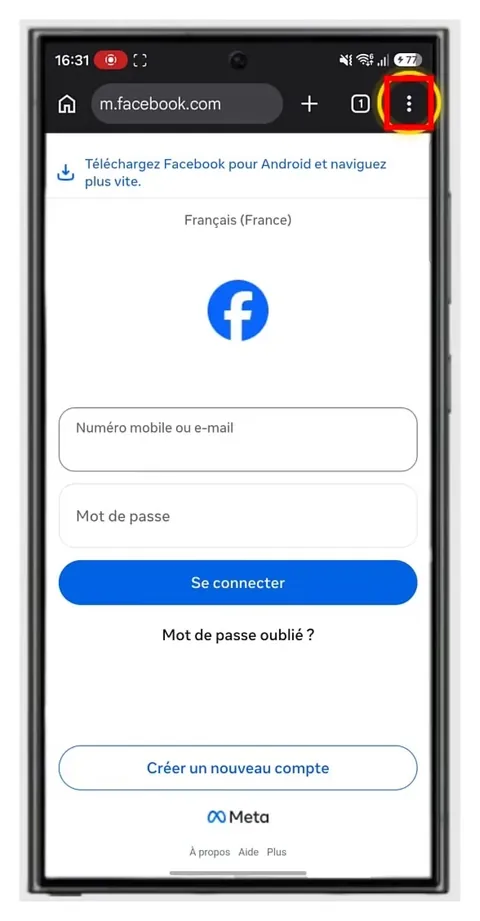
1. Ouvrir le menu de Chrome
Lancez Chrome, puis touchez les trois points en haut à droite. Il n’est pas nécessaire d’ouvrir Facebook pour accéder au gestionnaire. La page Facebook visible sur la capture sert simplement de point de départ dans la vidéo.
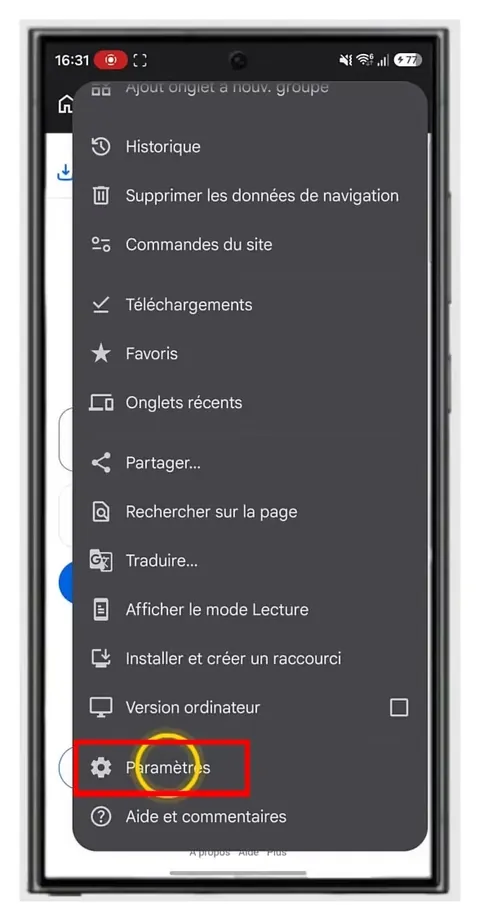
2. Entrer dans les paramètres
Dans le menu déroulant, choisissez Paramètres. Au besoin, faites défiler ce menu jusqu’en bas. Restez dans les réglages de Chrome : les paramètres du compte Facebook correspondent à un autre parcours.
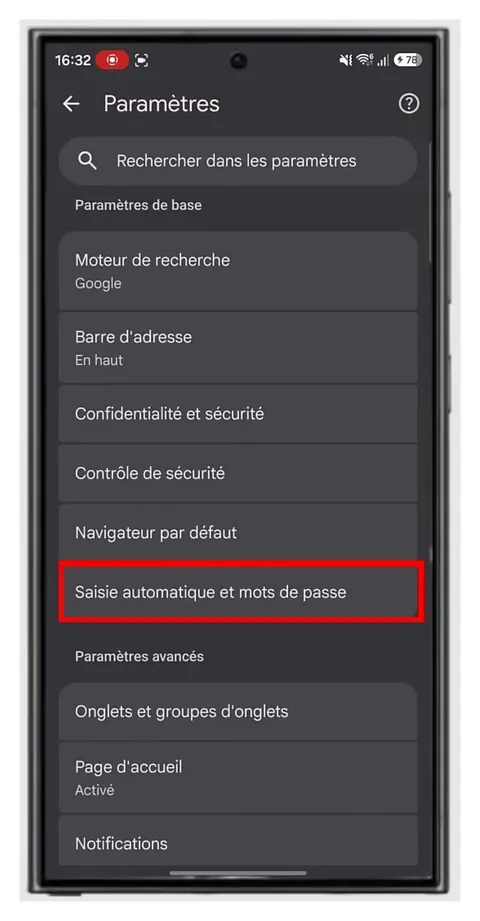
3. Ouvrir le gestionnaire de mots de passe
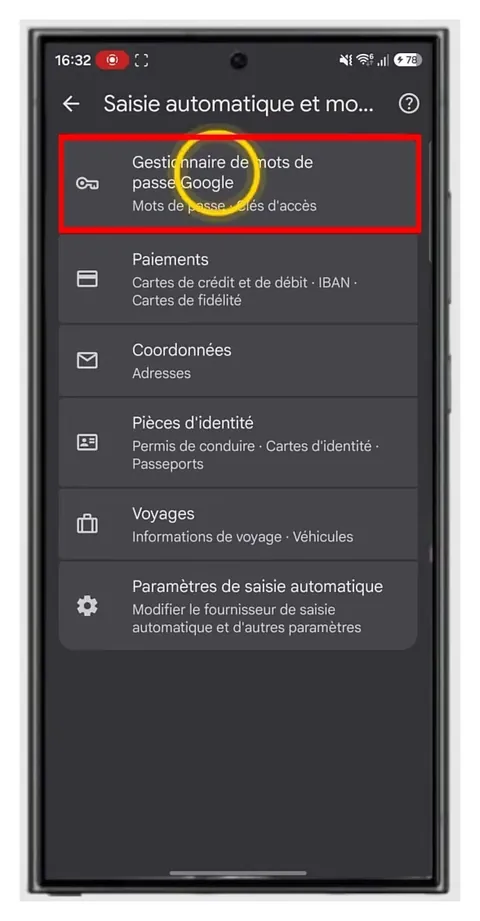
Appuyez sur Saisie automatique et mots de passe, puis sur Gestionnaire de mots de passe Google. Selon la version de Chrome, le gestionnaire peut apparaître directement dans les paramètres. Les intitulés et la présentation peuvent légèrement varier.
4. Choisir la bonne fiche Facebook
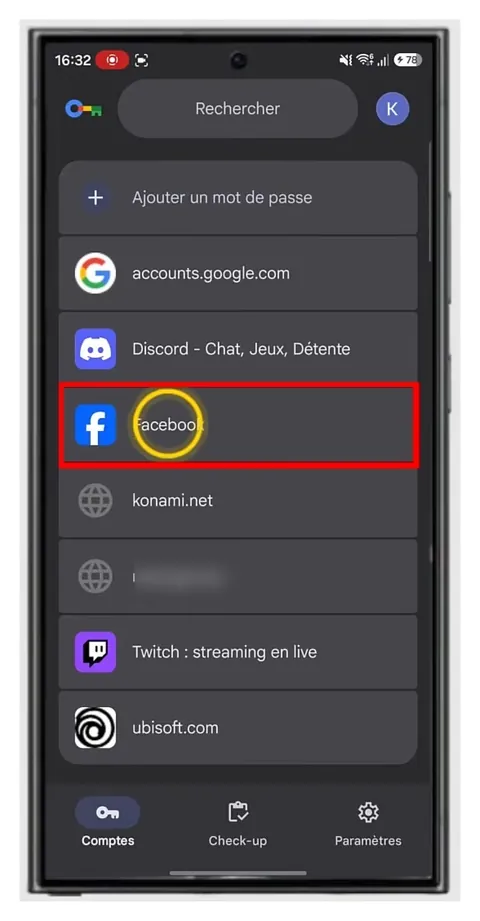
Recherchez Facebook ou facebook.com. Si plusieurs fiches apparaissent, comparez l’adresse e-mail ou le numéro de téléphone pour sélectionner votre compte. Vérifiez aussi le compte Google utilisé dans le gestionnaire avant de conclure que votre sauvegarde a disparu.
5. Toucher l’œil pour afficher le mot de passe
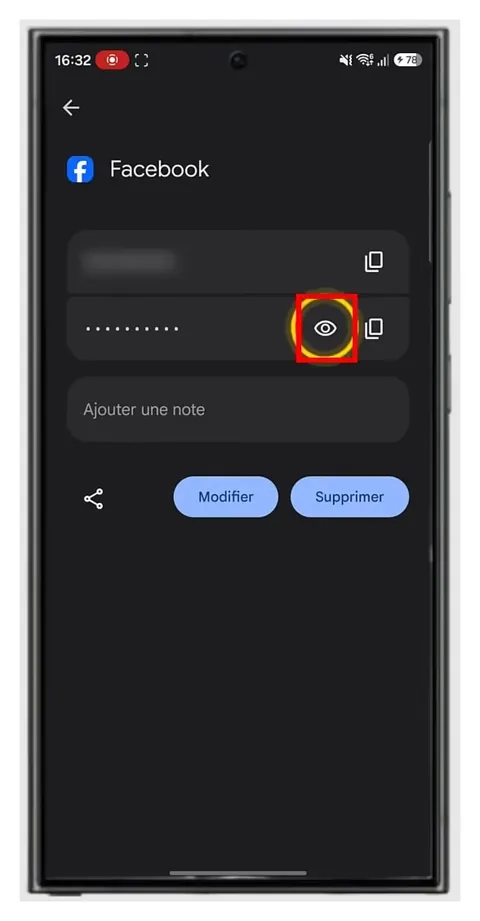
Ouvrez la fiche, puis touchez l’icône œil à côté des points masquant le mot de passe. Validez votre identité avec le code, l’empreinte ou la méthode proposée si l’appareil le demande. Cette vérification peut intervenir plus tôt dans le parcours.
Pour consulter la valeur, vous n’avez pas à toucher Modifier ou Supprimer. Évitez de partager une capture contenant vos identifiants. L’image suivante montre volontairement un mot de passe masqué et des informations de compte floutées.
6. Vérifier que cette copie fonctionne encore
Une sauvegarde peut contenir un ancien mot de passe. Si vous devez le tester, utilisez une autre fenêtre sur votre appareil personnel et ouvrez vous-même facebook.com, sans fermer votre session habituelle. Une validation supplémentaire peut rester nécessaire, même avec le bon mot de passe.
Facebook n’apparaît pas : que vérifier ?
Contrôlez vos autres comptes Google, puis l’ancien appareil ou le navigateur utilisé lors de la connexion initiale. Consultez aussi votre gestionnaire habituel si vous utilisiez un autre fournisseur de saisie automatique. Le site passwords.google.com permet de consulter les sauvegardes du compte Google ; une donnée restée uniquement sur un appareil n’y apparaît pas forcément.
Si vous trouvez seulement une clé d’accès, il ne s’agit pas d’un mot de passe à lire en clair. Ne supprimez pas ce moyen de connexion pour chercher à en afficher un.
Et sur iPhone ?
Sur les versions récentes d’iOS, ouvrez l’application Mots de passe, authentifiez-vous, recherchez Facebook et ouvrez sa fiche. Sur les versions antérieures, consultez Réglages > Mots de passe. Si la sauvegarde a été faite dans Chrome ou un autre gestionnaire, cherchez dans celui-ci.
Si aucune sauvegarde n’existe
Il n’existe alors aucun mot de passe enregistré à révéler avec cette méthode. Passez par la récupération officielle du compte Facebook. Cette démarche peut conduire à définir un nouveau mot de passe : elle ne permet donc plus de promettre une récupération « sans le changer ».
Sources et tutoriel vidéo
La couverture est une illustration éditoriale générée avec l’aide de l’IA. Notre méthode éditoriale.