
Comment mettre une photo sur un contact Samsung S26
Vous souhaitez personnaliser vos contacts sur votre Samsung S26 ? Dans ce tutoriel, nous allons vous montrer comment mettre une photo sur un contact Samsung S26 facilement et rapidement. Suivez ces étapes simples pour ajouter une image à vos contacts et ainsi les identifier plus facilement.
Dans cet article, vous découvrirez la méthode pour ajouter une photo contact Samsung S26. Cette personnalisation améliore votre expérience utilisateur en rendant vos échanges plus visuels.
Fiche pratique
- Difficulté : Facile
- Temps estimé : 5 minutes
- Prérequis : Un Samsung S26 avec des contacts enregistrés
Avant de commencer
Assurez-vous que l’image choisie soit de bonne qualité pour une meilleure visibilité sur votre contact.
Étapes pour mettre une photo sur un contact Samsung S26
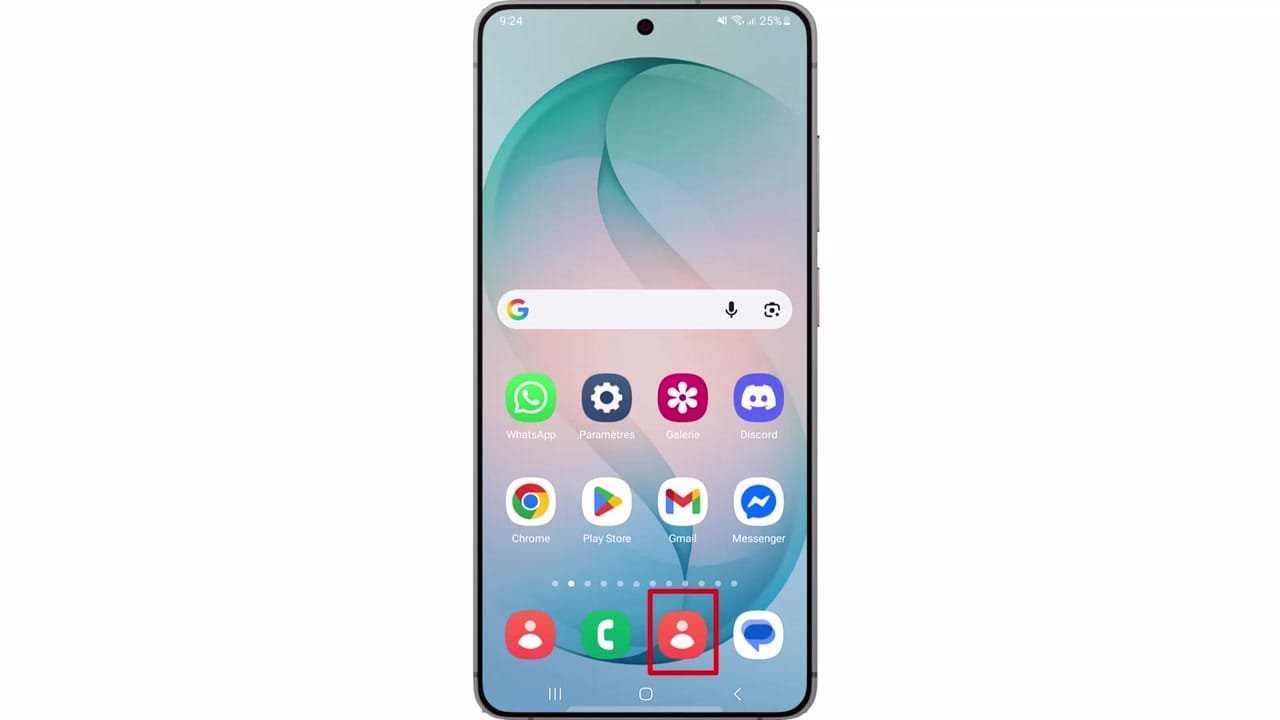
Ouvrir l’application Contacts
Localisez et ouvrez l’application « Contacts » sur votre Samsung S26.
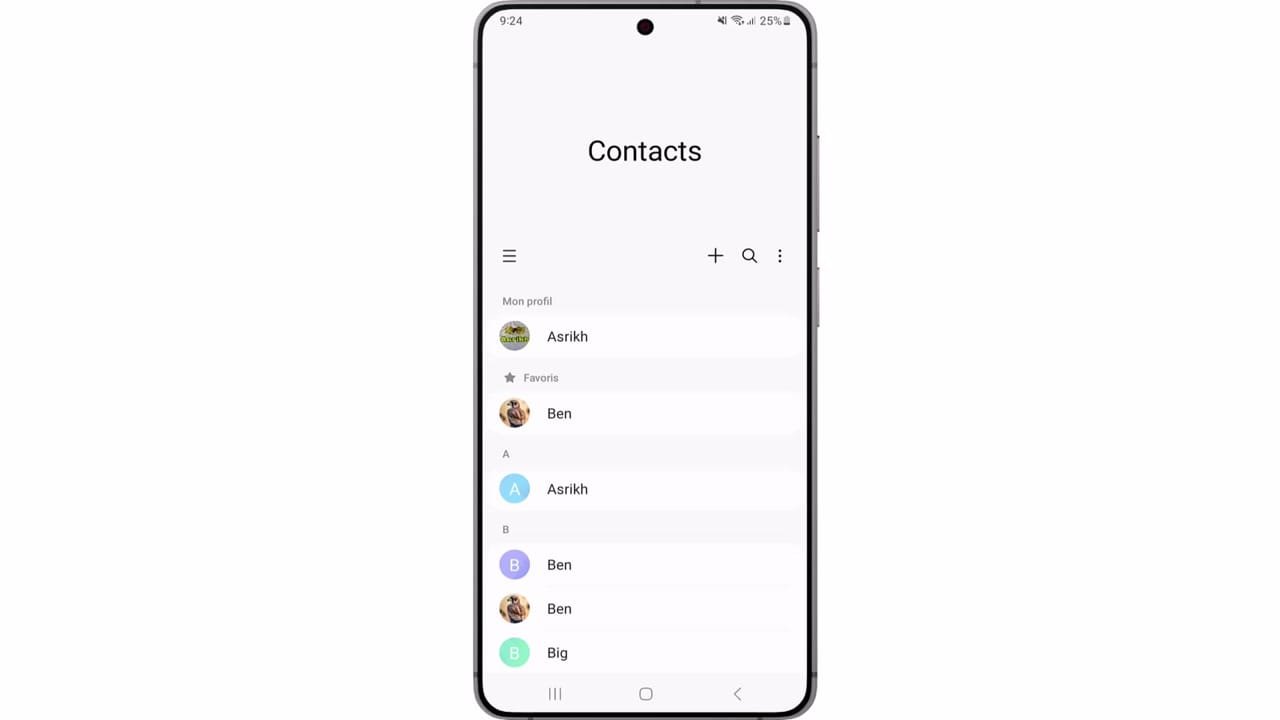
Sélectionner le contact
Trouver et sélectionner le contact auquel vous souhaitez ajouter une photo.
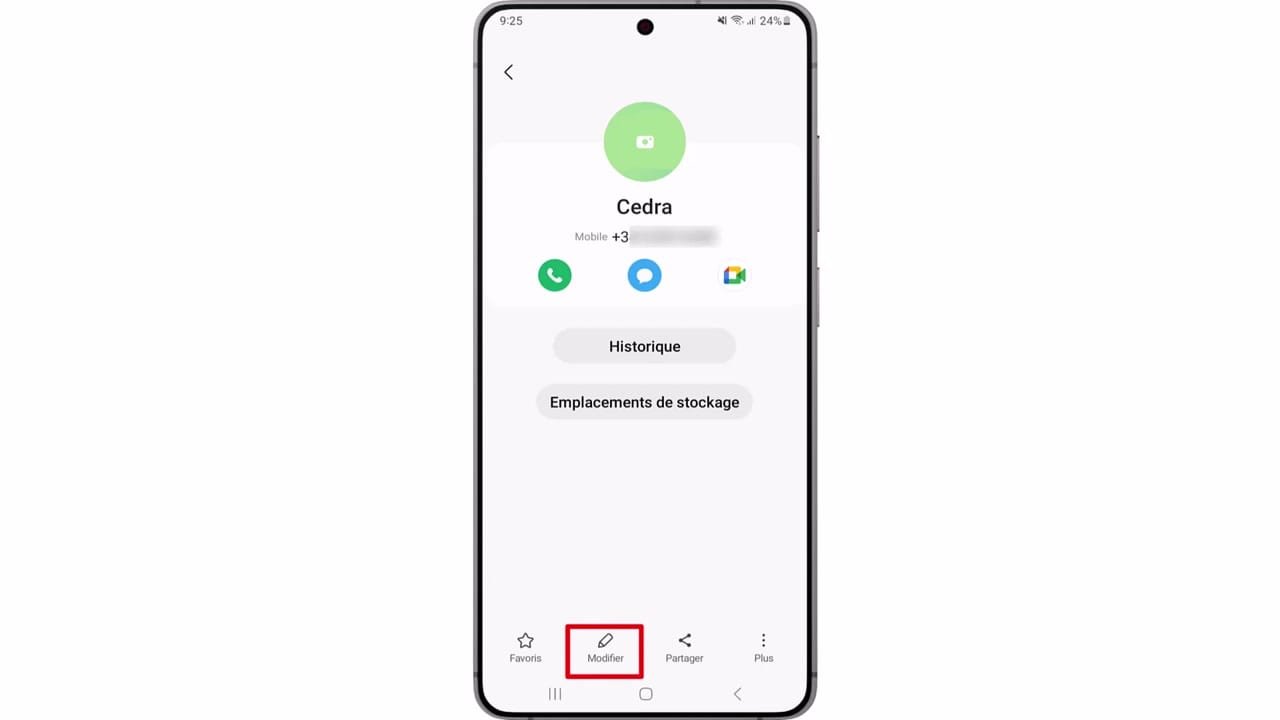
Modifier le contact
Appuyez sur le bouton « Modifier » pour accéder aux informations du contact.
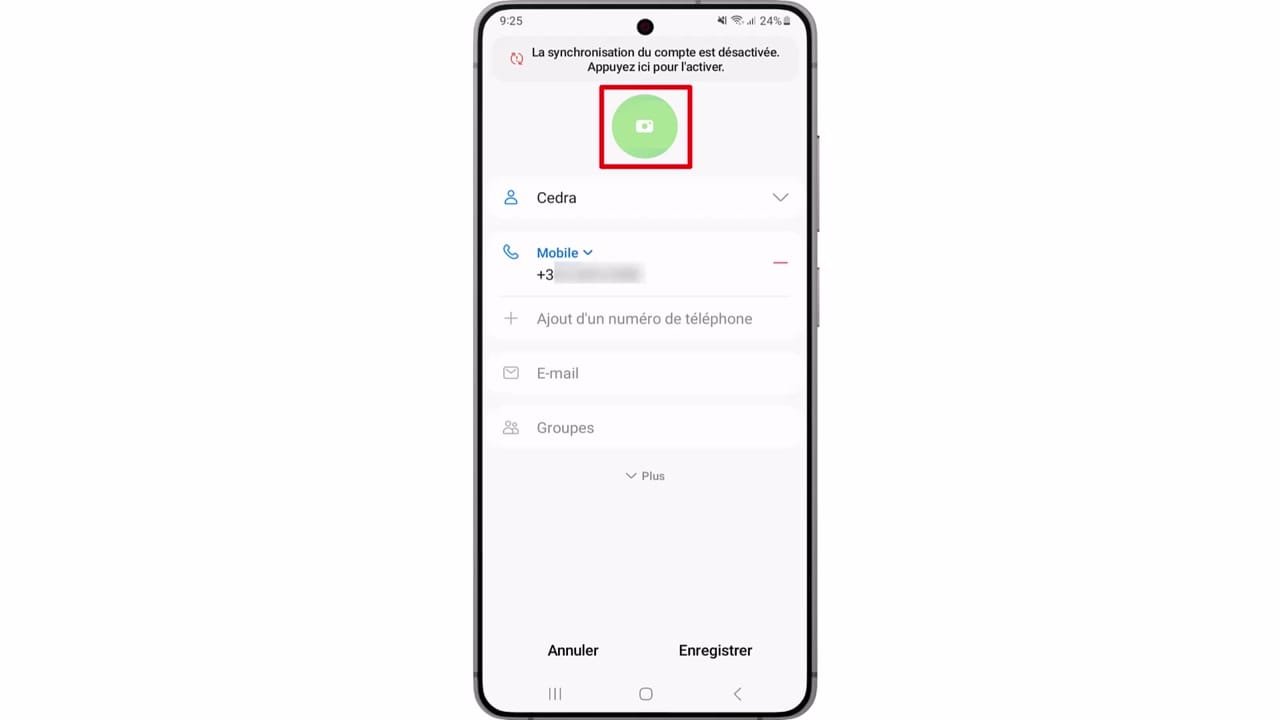
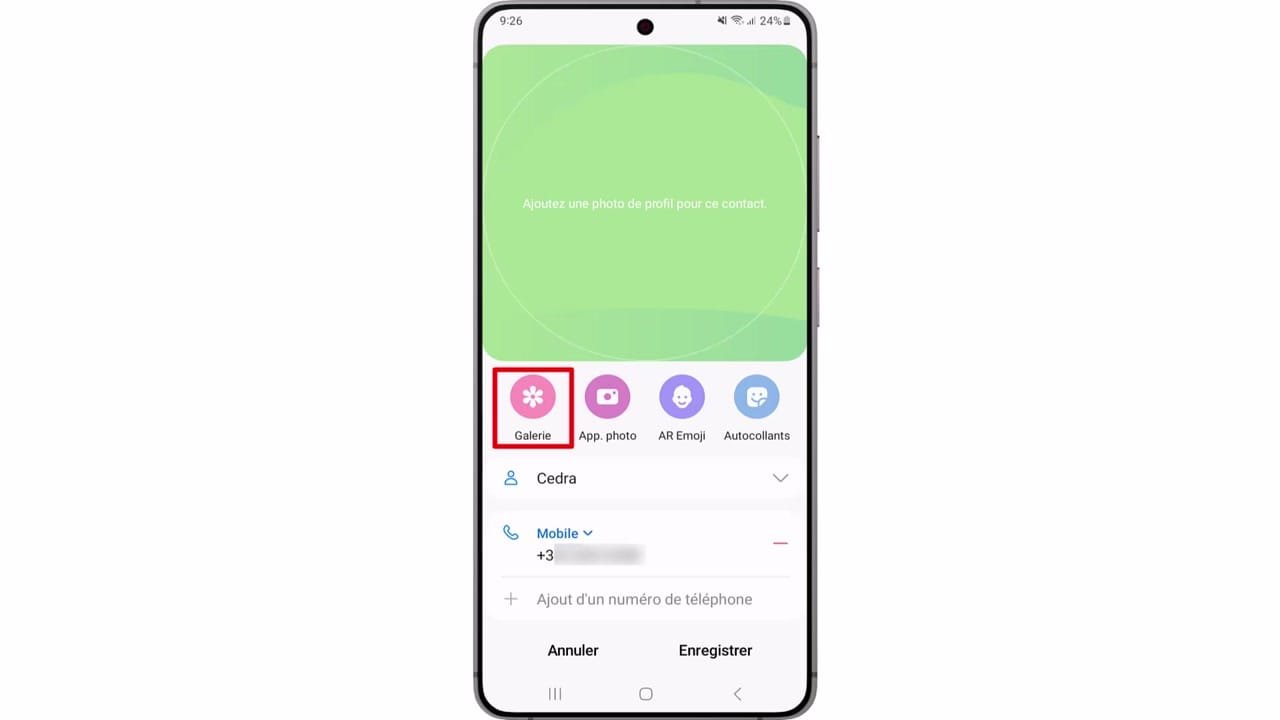
Ajouter une photo
Touchez l’emplacement de la photo de profil pour ouvrir les options d’image.
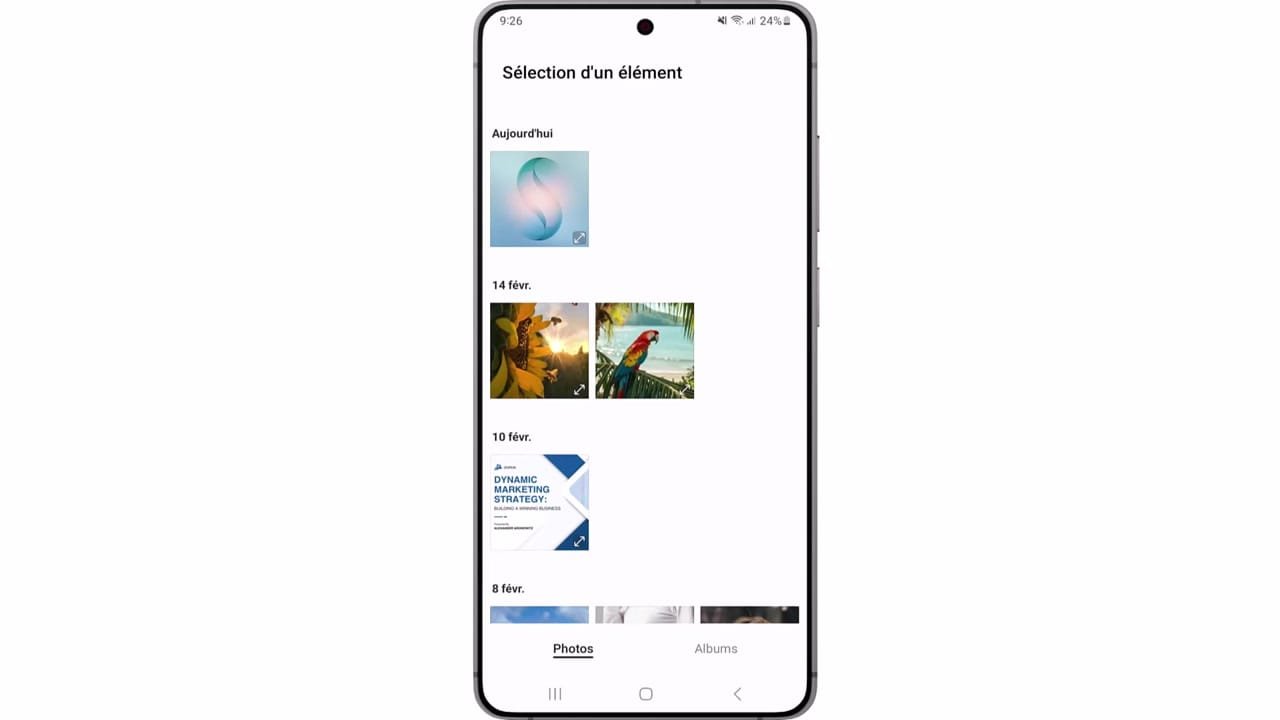
Choisir une image
Appuyez sur « Galerie » pour sélectionner une photo existante ou prenez-en une nouvelle.
Ajuster et enregistrer
Ajustez la photo à votre convenance, puis appuyez sur « Terminer ». Enfin, n’oubliez pas de cliquer sur « Enregistrer » pour valider vos modifications.
Utilisez des photos récentes pour que vos contacts soient facilement reconnaissables.
Que faire si l’option n’apparaît pas ?
Si l’option pour ajouter une photo n’apparaît pas, vérifiez que votre application Contacts est à jour. Parfois, redémarrer votre téléphone peut également résoudre des problèmes temporaires.
FAQ : Questions fréquentes
Puis-je utiliser des photos de réseaux sociaux ?
Est-ce que cela fonctionne avec d’autres modèles Samsung ?
Voir la vidéo du tutoriel
Vous pouvez regarder la vidéo complète ci-dessous :
Conclusion
Vous avez réussi à mettre une photo sur un contact Samsung S26. Grâce à ces étapes simples, vous pouvez personnaliser vos contacts et améliorer votre expérience d’utilisation. N’hésitez pas à revoir ce tutoriel si nécessaire et à explorer d’autres fonctionnalités de votre appareil.