Vous pouvez voir votre mot de passe Gmail si une copie a été enregistrée dans un gestionnaire de mots de passe. Cette méthode consulte une sauvegarde existante : elle ne révèle pas automatiquement le mot de passe utilisé par une session Gmail déjà ouverte.
Le mot de passe Gmail est celui de votre compte Google. Avant de le modifier, cherchez une fiche enregistrée sur votre téléphone ou dans votre navigateur. Voici le parcours, ses variantes et les solutions lorsque cette fiche manque.
Vérifier les conditions avant de commencer
Utilisez uniquement votre appareil et votre propre compte. Préparez le déverrouillage du téléphone : code, empreinte ou reconnaissance faciale peuvent être demandés. Une messagerie accessible sans saisir de mot de passe ne prouve pas qu’une copie lisible a été sauvegardée.
Repérez aussi le profil du gestionnaire. Le compte Google qui stocke vos identifiants peut être différent de l’adresse Gmail recherchée. Si plusieurs profils sont présents, vérifiez le bon emplacement avant de conclure que votre mot de passe a disparu.
Ouvrir le gestionnaire sur un Android récent
Ouvrez Paramètres et recherchez Gestionnaire de mots de passe dans la recherche des réglages. Sélectionnez le résultat Google. Cette méthode, documentée par Google, évite de chercher des menus dont l’organisation change selon le fabricant et la version Android.
Dans Chrome, ouvrez les trois points, puis Paramètres. Cherchez la rubrique de saisie automatique et des mots de passe, puis le gestionnaire Google. Les intitulés peuvent varier ; utilisez le parcours qui existe sur votre appareil.
Suivre le parcours illustré dans la vidéo
Les six captures suivantes montrent une ancienne interface Android. Elles servent à reconnaître les commandes, sans promettre une présentation identique aujourd’hui. Si vous ne retrouvez pas ces menus, utilisez la recherche des paramètres indiquée au-dessus.
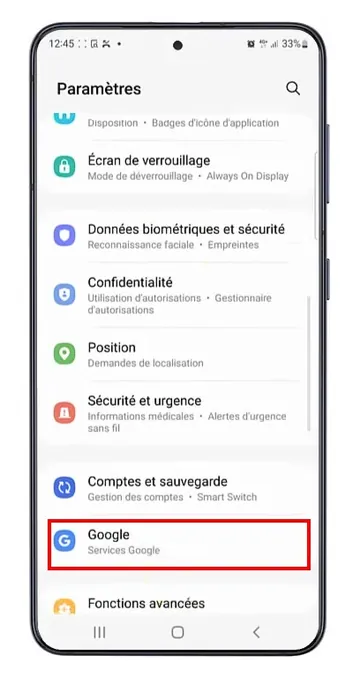
1. Ouvrir Google
Dans les paramètres du téléphone présenté, descendez jusqu’à Google, puis touchez cette ligne. Il s’agit des réglages du téléphone, et non du menu de l’application Gmail.
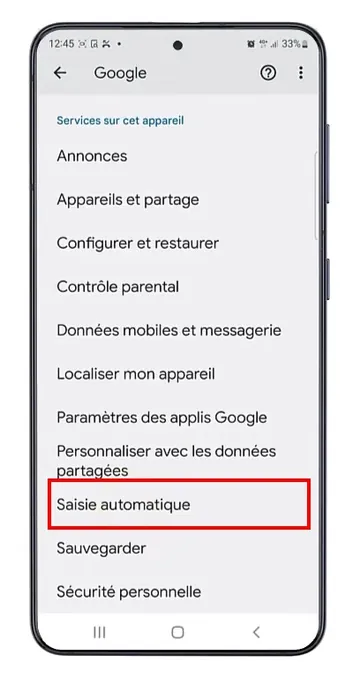
2. Choisir Saisie automatique
Faites défiler les réglages Google et sélectionnez Saisie automatique. Cette rubrique rassemble ici les options utilisées pour remplir des formulaires et retrouver des identifiants enregistrés.
3. Ouvrir la saisie automatique Google
Touchez Saisie automatique avec Google. Sur d’autres appareils, le gestionnaire de mots de passe est directement accessible : ne cherchez pas forcément cette étape intermédiaire.
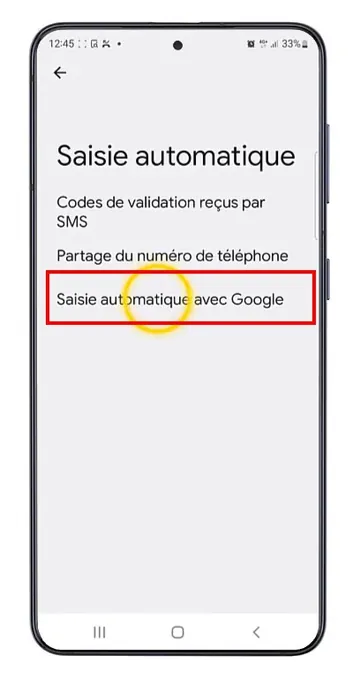
4. Accéder aux mots de passe
Choisissez Mots de passe. Vérifiez le compte de stockage affiché en haut de l’écran. Les données personnelles visibles dans la vidéo ont été masquées dans nos captures.
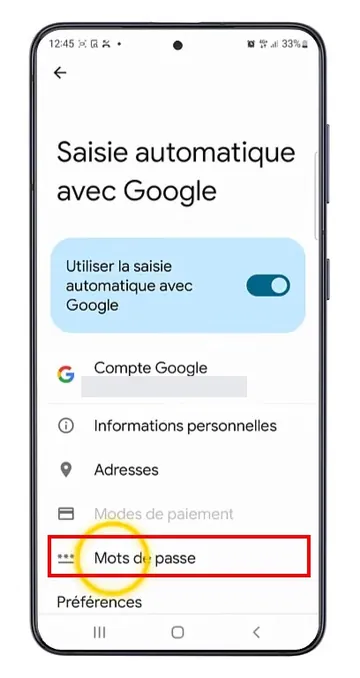
5. Rechercher la bonne fiche Google
Recherchez google.com ou accounts.google.com, puis sélectionnez l’adresse correspondante. Une liste peut contenir plusieurs comptes. Vérifiez le domaine exact : une entrée ressemblante n’est pas nécessairement votre compte Google.
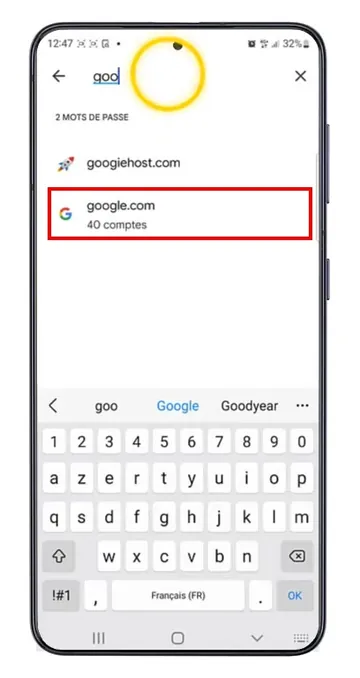
6. Toucher l’œil et s’authentifier
Ouvrez la fiche, puis touchez l’icône œil près du champ masqué. Validez l’authentification demandée. Il n’existe pas de contournement légitime de cette protection. La capture montre la commande, jamais un véritable mot de passe dévoilé.
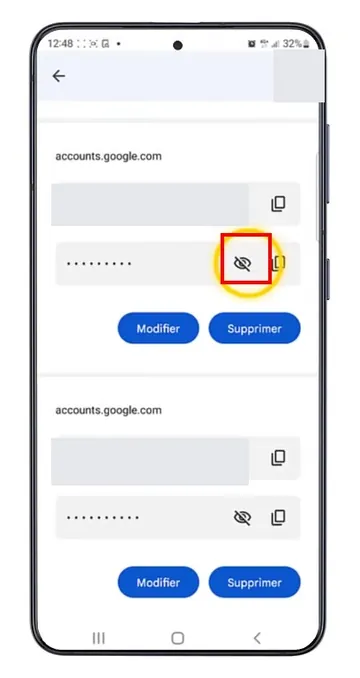
Sur iPhone ou sur ordinateur
Sur iPhone récent, consultez l’application Mots de passe ; sur une ancienne version, cherchez la rubrique correspondante dans Réglages. Authentifiez-vous et recherchez Google. Si vous utilisiez Chrome pour enregistrer vos identifiants, vérifiez également son gestionnaire.
Sur ordinateur, consultez le gestionnaire du navigateur utilisé auparavant. Vous pouvez aussi essayer passwords.google.com si vous pouvez vous authentifier. Le site peut demander une nouvelle connexion : cette adresse ne garantit donc pas l’accès lorsqu’on a justement oublié son mot de passe.
Si aucun mot de passe ne s’affiche
Vérifiez un autre profil, appareil ou navigateur déjà utilisé. Une clé d’accès n’est pas un mot de passe lisible. Sans sauvegarde disponible, utilisez la récupération officielle du compte Google. Elle peut conduire à définir un nouveau mot de passe ; ne supprimez pas votre session fiable avant d’avoir retrouvé l’accès.
Enfin, une valeur enregistrée peut être ancienne. Un essai de connexion peut encore demander la validation en deux étapes. Dans Compte Google, la rubrique Mot de passe sert à le modifier, pas à consulter une copie sauvegardée.
Ne partagez pas la capture du résultat et refermez la fiche après consultation. Évitez les applications promettant de révéler un mot de passe absent : elles ne remplacent pas une sauvegarde.
Sources et vérification
Documentation officielle et contrôle visuel de la vidéo ; aucun test sur un compte personnel, aucune garantie de récupération sans sauvegarde.
- Google : mots de passe et clés d’accès sur Android
- Google Chrome : gérer les mots de passe
- Google : présentation du gestionnaire de mots de passe
- Gmail : modifier ou réinitialiser le mot de passe
- Apple : trouver les mots de passe enregistrés sur iPhone
- Asrikh : vidéo illustrant l’ancienne interface Android
La couverture est une illustration éditoriale générée avec l’aide de l’IA. Notre méthode éditoriale.