Pour trouver le mot de passe Wi-Fi de votre Freebox, consultez la clé du réseau dans l’application Free ou l’Espace Abonné Freebox. Le parcours actuel peut proposer Mon Wi-Fi. La vidéo montre une ancienne organisation, Ma Freebox puis Voir mes identifiants Wi-Fi : les captures sont conservées comme repères, pas comme garantie d’un menu identique.
Cette démarche sert à connecter vos propres appareils ou à communiquer votre réseau à une personne autorisée. Elle ne nécessite pas de changer la clé. Avant de commencer, identifiez la Freebox concernée et gardez un moyen d’accéder à Internet si le nouvel appareil n’est pas encore connecté.
Repérer les bonnes informations
Le nom du réseau, parfois appelé SSID, permet de choisir votre Wi-Fi dans la liste. La clé Wi-Fi autorise ensuite la connexion. Les identifiants de l’Espace Abonné et le mot de passe de Freebox OS remplissent d’autres fonctions. Ne saisissez pas automatiquement l’un de ces secrets à la place d’un autre.
1. Ouvrir le site officiel Free
Depuis un navigateur, rendez-vous sur free.fr et utilisez l’accès à l’Espace Abonné Freebox. Vérifiez l’adresse affichée avant de vous identifier. Une recherche peut présenter des annonces ou des pages qui ressemblent au service : le parcours doit rester sur les sites officiels de Free.
2. Se connecter au bon abonnement
Saisissez les identifiants correspondant à votre abonnement fixe. Si vous gérez plusieurs logements ou plusieurs contrats, contrôlez celui qui est sélectionné. Un compte Free Mobile ne donne pas automatiquement accès à la gestion de votre réseau domestique. En cas d’identifiant oublié, utilisez la récupération officielle prévue pour l’Espace Abonné.
3. Afficher la rubrique Ma Freebox
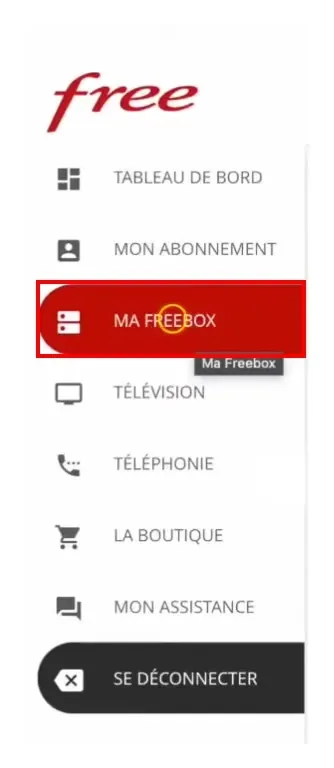
Dans l’interface présentée par la vidéo, choisissez Ma Freebox. Vous arrivez sur les fonctions de gestion de la box. Les menus peuvent évoluer : cherchez la rubrique des paramètres ou identifiants Wi-Fi si l’organisation actuelle est différente. Ne lancez pas une procédure de modification si vous voulez simplement lire la clé.
4. Consulter les identifiants Wi-Fi
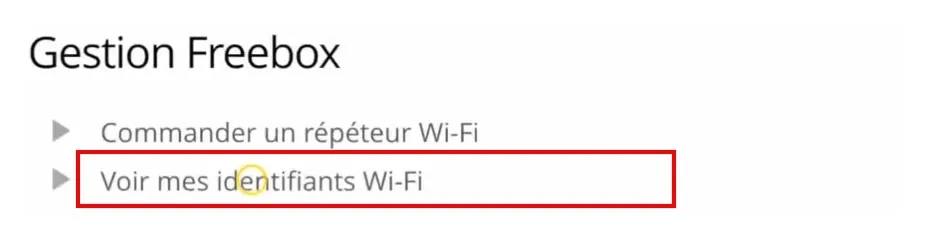
Ouvrez Voir mes identifiants Wi-Fi lorsque ce lien est proposé. Relevez le nom du réseau et la clé correspondante. Si plusieurs réseaux apparaissent, choisissez celui que vous souhaitez utiliser. Évitez de conserver une capture contenant la clé dans un album partagé ou de l’ajouter à un message public.
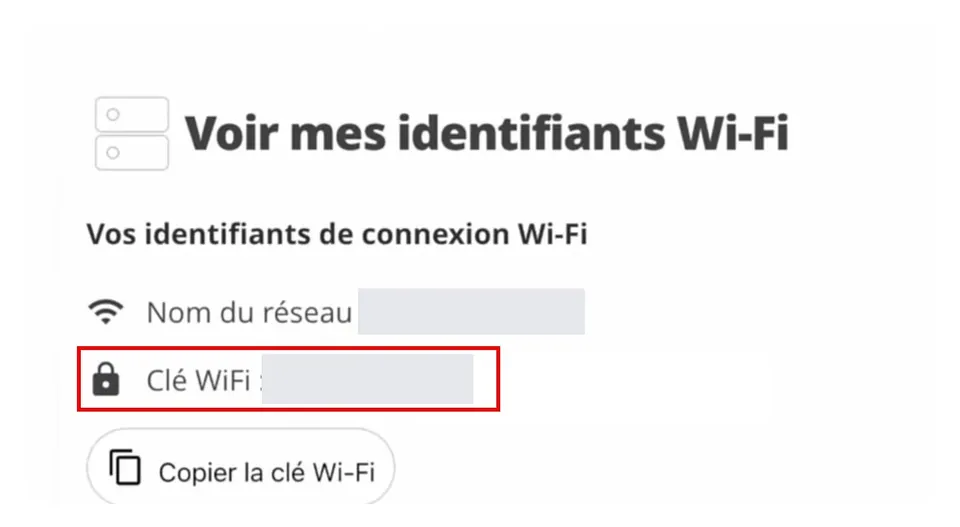
5. Connecter l’appareil et vérifier
Sur le téléphone ou l’ordinateur à connecter, sélectionnez le réseau identifié et saisissez sa clé exactement. Respectez les majuscules, les chiffres et les caractères particuliers. Si une copie est possible, vérifiez qu’elle n’ajoute pas d’espace. Attendez la connexion, puis ouvrez une page pour confirmer l’accès à Internet.
Les autres moyens disponibles
L’assistance Free confirme la consultation des informations sur l’afficheur des Server compatibles, dans l’application Free et l’Espace Abonné. Le QR code peut aussi partager la connexion selon le modèle. Choisissez le parcours de votre équipement. Une étiquette ancienne n’est pas fiable si la clé a été personnalisée.
Si la clé est refusée
Assurez-vous d’avoir choisi le bon réseau, notamment si un voisin utilise un nom proche. Vérifiez ensuite les caractères qui se ressemblent et une éventuelle modification récente de la clé. Si seuls certains appareils échouent, le souci peut aussi concerner leur configuration Wi-Fi, et pas nécessairement une erreur de mot de passe.
Modifier la clé peut déconnecter les appareils déjà associés. Ne le faites donc pas simplement parce que vous ne la retrouvez pas immédiatement. Commencez par consulter les réglages autorisés, puis demandez l’aide de Free si le compte ou le modèle empêche cette consultation.
Pour accueillir un visiteur, regardez si votre installation propose un réseau invité ou une option de partage adaptée. Un code de connexion ou une image contenant la clé doit rester réservé aux personnes autorisées. Après le test, déconnectez-vous de l’Espace Abonné sur un ordinateur partagé. Vous n’avez pas besoin de laisser cet espace ouvert pour que l’appareil nouvellement connecté continue à utiliser le Wi-Fi. Privilégiez le partage prévu par votre équipement lorsque celui-ci est disponible.
Conclusion
Retrouvez le bon abonnement, ouvrez les informations Wi-Fi et associez la clé au bon nom de réseau. Cette vérification évite de confondre les différents mots de passe Free et permet de reconnecter un appareil sans modifier inutilement toute l’installation.
Sources et vérification
Vérification documentaire le 24 novembre 2026 et contrôle visuel du tutoriel ; aucun test sur votre appareil ou votre compte. Les menus dépendent du modèle et de la version.
La couverture est une illustration éditoriale générée avec l’aide de l’IA. Notre méthode éditoriale.